Camera EZVIZ là một trong những thương hiệu camera an ninh phổ biến hiện nay nhờ vào tính năng dễ sử dụng, chất lượng hình ảnh tốt và khả năng kết nối thông minh với điện thoại di động. Tuy nhiên, nếu bạn muốn kết nối hai camera EZVIZ vào cùng một điện thoại, bạn cần thực hiện một số bước cài đặt để đảm bảo việc quản lý và xem video từ cả hai camera dễ dàng.
Trong bài viết này, chúng tôi sẽ hướng dẫn chi tiết cách cài 2 camera ezviz trên 1 điện thoại, từ việc cài ứng dụng EZVIZ đến cách thiết lập và quản lý các camera.
1. Cách Cài 2 Camera Ezviz Trên 1 Điện Thoại
Mục lục
1.1. Tải Ứng Dụng EZVIZ
Đầu tiên, bạn cần tải và cài đặt ứng dụng EZVIZ trên điện thoại của mình. Ứng dụng này hỗ trợ cả hệ điều hành iOS và Android. Để tải ứng dụng EZVIZ, bạn làm theo các bước sau:
-
Đối với Android:
- Mở Google Play Store trên điện thoại của bạn.
- Tìm kiếm từ khóa “EZVIZ” trong ô tìm kiếm.
- Chọn ứng dụng EZVIZ và nhấn Cài đặt.
- Sau khi cài xong, nhấn Mở để bắt đầu sử dụng.
-
Đối với iOS:
- Mở App Store trên iPhone của bạn.
- Tìm kiếm EZVIZ.
- Chọn ứng dụng EZVIZ và nhấn Tải về.
- Khi cài xong, mở ứng dụng và bắt đầu sử dụng.
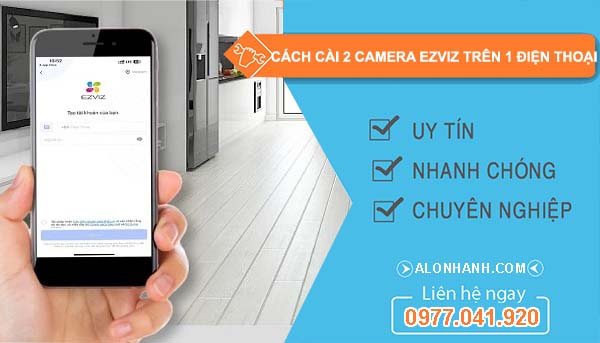
1.2. Đăng Ký Tài Khoản EZVIZ
Sau khi tải ứng dụng, bạn cần tạo tài khoản EZVIZ để có thể kết nối và quản lý các camera. Quá trình này bao gồm:
- Mở ứng dụng EZVIZ trên điện thoại.
- Chọn Đăng ký hoặc Đăng nhập nếu bạn đã có tài khoản.
- Nhập các thông tin cần thiết như email, mật khẩu, và xác nhận thông tin đăng ký qua email (nếu cần).
- Sau khi hoàn tất đăng ký, bạn sẽ được chuyển đến giao diện chính của ứng dụng.
2. Cài Đặt Camera EZVIZ Đầu Tiên
2.1. Kết Nối Camera Với Ứng Dụng EZVIZ
Để cài đặt và kết nối camera EZVIZ đầu tiên, bạn làm theo các bước dưới đây:
- Khởi động camera EZVIZ: Cắm nguồn và bật camera.
- Mở ứng dụng EZVIZ trên điện thoại, sau đó đăng nhập bằng tài khoản mà bạn đã tạo.
- Trong giao diện chính của ứng dụng, nhấn vào biểu tượng “+” hoặc Thêm thiết bị.
- Chọn loại camera bạn muốn thêm (ví dụ: EZVIZ C6N, C3N, hoặc loại khác).
- Ứng dụng sẽ yêu cầu bạn quét mã QR của camera. Mã QR này thường nằm trên thân máy hoặc trong hộp đựng camera.
- Giữ camera gần điện thoại và quét mã QR bằng camera của điện thoại.
- Sau khi quét mã QR thành công, làm theo hướng dẫn trên màn hình để kết nối camera với mạng Wi-Fi của bạn. Bạn sẽ cần nhập mật khẩu Wi-Fi để kết nối camera.
2.2. Cấu Hình Các Tùy Chọn Cho Camera
Sau khi kết nối thành công, bạn sẽ được yêu cầu cấu hình một số tùy chọn cho camera như:
- Đặt tên cho camera (ví dụ: “Camera Phòng Khách”).
- Cấu hình chế độ thông báo, cảnh báo chuyển động, ghi hình, v.v.
Khi hoàn tất, camera của bạn đã được thiết lập xong và có thể sử dụng.
3. Thêm Camera EZVIZ Thứ Hai
3.1. Kết Nối Camera Thứ Hai
Để cài đặt camera EZVIZ thứ hai trên cùng một điện thoại, bạn sẽ thực hiện các bước tương tự như với camera đầu tiên. Dưới đây là các bước chi tiết:
- Mở ứng dụng EZVIZ và đăng nhập vào tài khoản của bạn.
- Trong giao diện chính của ứng dụng, chọn biểu tượng “+” để thêm thiết bị mới.
- Chọn loại camera mà bạn muốn thêm.
- Quét mã QR của camera thứ hai. Nếu bạn đã quét mã QR của camera đầu tiên rồi, lần này bạn sẽ cần quét mã QR của camera thứ hai. Hãy chắc chắn camera thứ hai được bật và có thể kết nối Wi-Fi.
- Tiến hành nhập mật khẩu Wi-Fi nếu cần và đợi quá trình kết nối hoàn tất.
3.2. Đặt Tên Cho Camera Thứ Hai
Sau khi kết nối thành công, ứng dụng sẽ yêu cầu bạn đặt tên cho camera thứ hai. Bạn có thể chọn tên như Camera Sân Vườn, Camera Phòng Ngủ, hoặc bất kỳ tên nào dễ nhận diện.
4. Quản Lý Hai Camera EZVIZ Trên Cùng Một Ứng Dụng
4.1. Chuyển Giữa Các Camera
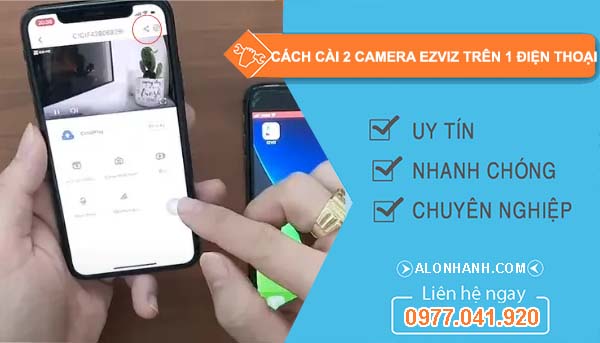
Khi đã thêm cả hai camera vào ứng dụng, bạn có thể dễ dàng chuyển đổi giữa chúng để xem hình ảnh từ mỗi camera. Trên giao diện chính của ứng dụng EZVIZ, bạn sẽ thấy danh sách tất cả các camera mà bạn đã kết nối. Để xem video trực tiếp từ một camera, chỉ cần chọn camera đó trong danh sách và ứng dụng sẽ tự động chuyển đến trang xem camera.
4.2. Quản Lý Các Cài Đặt Của Camera
Ứng dụng EZVIZ cho phép bạn quản lý và thay đổi cài đặt của từng camera một cách độc lập. Để truy cập các cài đặt của camera, bạn làm theo các bước sau:
- Mở ứng dụng EZVIZ.
- Chọn camera mà bạn muốn thay đổi cài đặt.
- Nhấn vào biểu tượng cài đặt (thường là hình bánh răng) ở góc trên bên phải màn hình.
- Tại đây, bạn có thể chỉnh sửa các cài đặt như:
- Chế độ xem (như độ phân giải, chất lượng hình ảnh).
- Cảnh báo chuyển động, ghi âm thanh, thông báo đẩy.
- Cập nhật firmware cho camera.
Mỗi camera có thể có các cài đặt riêng biệt, giúp bạn tùy chỉnh theo nhu cầu sử dụng của mình.
5. Lợi Ích Của Việc Cài Đặt Hai Camera EZVIZ Trên Một Điện Thoại
Việc sử dụng một điện thoại để quản lý nhiều camera EZVIZ mang lại nhiều lợi ích:
5.1. Quản lý tập trung
Bạn có thể theo dõi và quản lý tất cả các camera an ninh của mình từ một ứng dụng duy nhất mà không phải chuyển qua lại giữa nhiều thiết bị.
5.2. Tiện lợi
Nếu bạn có nhiều camera tại các vị trí khác nhau trong nhà hoặc ngoài trời, việc xem video trực tiếp từ các camera này trên cùng một màn hình điện thoại sẽ giúp bạn dễ dàng kiểm tra tình hình an ninh mọi lúc mọi nơi.
5.3. Tiết kiệm chi phí
Việc kết nối nhiều camera trên một điện thoại giúp bạn tiết kiệm chi phí mua thêm thiết bị, đồng thời giúp bạn dễ dàng quản lý và theo dõi mọi hoạt động qua một ứng dụng duy nhất.
6. Lưu Ý Khi Cài Đặt Hai Camera EZVIZ Trên Một Điện Thoại
6.1. Đảm bảo mạng Wi-Fi ổn định
Camera EZVIZ yêu cầu một kết nối Wi-Fi ổn định để truyền tải video mượt mà. Đảm bảo rằng mạng Wi-Fi của bạn có đủ băng thông và phạm vi phủ sóng cho tất cả các camera.
6.2. Kiểm tra dung lượng bộ nhớ điện thoại
Việc cài đặt và quản lý nhiều camera có thể tiêu tốn khá nhiều dung lượng bộ nhớ trên điện thoại. Hãy chắc chắn điện thoại của bạn có đủ không gian để tải ứng dụng và lưu trữ dữ liệu video nếu cần.
6.3. Cập nhật ứng dụng và firmware
Để đảm bảo các camera hoạt động ổn định, bạn nên thường xuyên kiểm tra và cập nhật ứng dụng EZVIZ cũng như firmware của camera.
7. Kết Luận
Việc biết cách cài 2 camera ezviz trên 1 điện thoại là một quy trình đơn giản và dễ thực hiện. Với các bước hướng dẫn chi tiết trên, bạn sẽ có thể quản lý và theo dõi tất cả các camera an ninh của mình một cách dễ dàng và hiệu quả. Chúc bạn thành công trong việc thiết lập và sử dụng các camera EZVIZ cho mục đích an ninh gia đình.