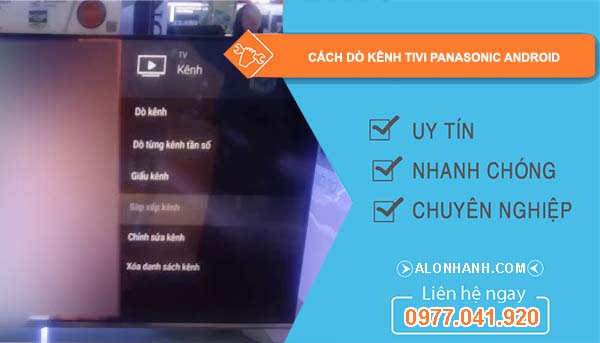
Tivi Panasonic Android là một trong những dòng tivi phổ biến hiện nay nhờ vào khả năng cung cấp các tính năng thông minh, giao diện dễ sử dụng và chất lượng hình ảnh, âm thanh ấn tượng. Việc dò kênh trên tivi Panasonic Android không phải là điều khó khăn, nhưng nếu bạn chưa cách dò kênh tivi panasonic android chi tiết.
1. Giới Thiệu Về Tivi Panasonic Android
Mục lục
Tivi Panasonic Android tích hợp hệ điều hành Android, mang đến cho người dùng khả năng sử dụng các ứng dụng, dịch vụ trực tuyến như YouTube, Netflix, và các ứng dụng khác. Một trong những tính năng cơ bản của dòng tivi này là khả năng dò và lưu các kênh truyền hình qua các phương thức khác nhau như dò kênh tự động, dò kênh thủ công qua các cổng kết nối tín hiệu.
Tivi Panasonic Android cũng hỗ trợ cả việc kết nối qua các loại cáp như HDMI, Antenna (Ăng-ten), và cáp quang, giúp người dùng dễ dàng lựa chọn nguồn tín hiệu phù hợp để xem các kênh truyền hình yêu thích.
2. Các Cách Dò Kênh Tivi Panasonic Android
Tivi Panasonic Android cung cấp nhiều phương pháp để dò kênh, bao gồm dò kênh tự động và dò kênh thủ công. Việc lựa chọn phương pháp nào phụ thuộc vào loại kết nối tín hiệu bạn đang sử dụng và yêu cầu của bạn về các kênh cần tìm kiếm.
2.1. Dò Kênh Tự Động
Dò kênh tự động là cách đơn giản và nhanh chóng nhất để tìm kiếm các kênh truyền hình có sẵn trong khu vực của bạn. Khi sử dụng phương pháp này, tivi sẽ tự động quét và tìm kiếm tất cả các kênh có sẵn, từ đó lưu lại những kênh đó vào danh sách kênh của bạn.
Các bước thực hiện dò kênh tự động trên tivi Panasonic Android:
-
Bước 1: Mở tivi Panasonic Android và sử dụng điều khiển từ xa để truy cập vào menu chính.
-
Bước 2: Tìm và chọn mục Cài đặt (Settings) trên giao diện màn hình.
-
Bước 3: Trong menu Cài đặt, chọn Kênh (Channels) hoặc Tùy chọn kênh (Channel Setup).
-
Bước 4: Chọn mục Dò kênh tự động (Auto Channel Scan). Tivi sẽ yêu cầu bạn chọn loại tín hiệu mà bạn đang sử dụng (ví dụ: Antenna hoặc Cable).
-
Bước 5: Chọn loại tín hiệu bạn muốn quét (Antenna hoặc Cable). Sau đó, tivi sẽ tự động bắt đầu quá trình quét kênh.
-
Bước 6: Chờ đợi trong vài phút để tivi hoàn tất việc dò kênh. Sau khi quét xong, tivi sẽ hiển thị danh sách các kênh đã tìm thấy.
-
Bước 7: Bạn có thể kiểm tra lại danh sách kênh và bắt đầu xem các kênh yêu thích của mình.
2.2. Dò Kênh Thủ Công
Nếu bạn muốn chọn các kênh cụ thể để dò, hoặc nếu bạn không muốn tivi tự động quét toàn bộ dải tần số, bạn có thể thực hiện dò kênh thủ công. Phương pháp này yêu cầu bạn nhập tần số kênh mà bạn muốn dò.
Các bước thực hiện dò kênh thủ công trên tivi Panasonic Android:
-
Bước 1: Truy cập vào menu Cài đặt trên tivi như đã hướng dẫn ở phần dò kênh tự động.
-
Bước 2: Trong mục Cài đặt, chọn Kênh (Channels) hoặc Cài đặt kênh (Channel Setup).
-
Bước 3: Chọn Dò kênh thủ công (Manual Channel Scan).
-
Bước 4: Nhập tần số kênh mà bạn muốn dò (tần số của các kênh truyền hình thường được cung cấp bởi nhà cung cấp dịch vụ truyền hình hoặc có sẵn trên internet).
-
Bước 5: Tivi sẽ quét và lưu lại các kênh có tần số tương ứng. Sau khi hoàn tất, bạn có thể kiểm tra lại danh sách kênh đã dò được.
2.3. Dò Kênh Thông Qua Ăng Ten
Khi sử dụng tivi Panasonic Android với ăng-ten để dò kênh, bạn cần chắc chắn rằng ăng-ten của bạn được kết nối đúng cách và có khả năng thu sóng tốt. Quá trình dò kênh thông qua ăng-ten sẽ có sự khác biệt nhỏ so với việc dò kênh qua cáp truyền hình.
Các bước thực hiện dò kênh qua ăng-ten:
-
Bước 1: Đảm bảo rằng ăng-ten đã được kết nối đúng với cổng Antenna trên tivi.
-
Bước 2: Truy cập vào Cài đặt và chọn mục Kênh.
-
Bước 3: Chọn Dò kênh tự động và chọn Antenna làm loại tín hiệu cần dò.
-
Bước 4: Tivi sẽ bắt đầu quá trình quét và tìm kiếm các kênh có thể thu được qua ăng-ten.
-
Bước 5: Sau khi hoàn tất, danh sách kênh sẽ được hiển thị và bạn có thể chọn các kênh yêu thích để xem.

3. Lưu Các Kênh Sau Khi Dò
Sau khi quá trình dò kênh hoàn tất, bạn có thể lưu các kênh yêu thích vào danh sách để dễ dàng truy cập sau này. Dưới đây là cách lưu các kênh trên tivi Panasonic Android:
-
Bước 1: Sau khi đã dò kênh xong, hãy truy cập vào danh sách kênh vừa tìm được.
-
Bước 2: Chọn kênh mà bạn muốn lưu vào danh sách yêu thích.
-
Bước 3: Nhấn vào Lưu hoặc Thêm vào yêu thích (Add to Favorites) để lưu kênh đó.
-
Bước 4: Lặp lại với các kênh khác nếu bạn muốn lưu thêm.
4. Các Lưu Ý Khi Dò Kênh Tivi Panasonic Android
4.1. Kiểm tra kết nối tín hiệu
Trước khi bắt đầu dò kênh, hãy đảm bảo rằng bạn đã kết nối đúng loại cáp hoặc ăng-ten vào tivi.
4.2. Chọn đúng loại tín hiệu
Nếu bạn đang sử dụng cáp truyền hình, hãy chắc chắn rằng bạn chọn Cable trong quá trình dò kênh. Nếu sử dụng ăng-ten, chọn Antenna.
4.3. Đảm bảo sóng tốt
Nếu tivi không tìm thấy kênh nào, hãy kiểm tra lại chất lượng sóng ăng-ten hoặc kết nối tín hiệu từ nhà cung cấp dịch vụ cáp.
4.4. Cập nhật phần mềm
Đảm bảo rằng phần mềm của tivi Panasonic Android được cập nhật mới nhất để tránh gặp phải lỗi trong quá trình dò kênh.

5. Kết Luận
Việc biết dò kênh trên tivi Panasonic Android không khó khăn như nhiều người tưởng tượng. Bạn chỉ cần thực hiện theo các bước đơn giản như đã hướng dẫn trên, bao gồm việc dò kênh tự động, dò kênh thủ công, hoặc dò qua ăng-ten. Sau khi hoàn tất, bạn có thể dễ dàng lưu các kênh yêu thích của mình để sử dụng trong tương lai.
Tuy nhiên, hãy luôn kiểm tra kết nối tín hiệu và đảm bảo rằng phần mềm tivi của bạn đã được cập nhật để có trải nghiệm dò kênh mượt mà và hiệu quả.