

Máy in Canon 2900 là một trong những dòng máy in laser phổ biến nhờ vào khả năng in ấn nhanh chóng, chất lượng ổn định và giá thành hợp lý. Tuy nhiên, nhiều người sử dụng máy in này chưa biết cách điều chỉnh máy để chỉ in một mặt của tài liệu (in một mặt) thay vì in hai mặt (in song song) mặc dù tính năng in hai mặt không phải là một tính năng hỗ trợ sẵn của máy in Canon 2900. Để giải quyết vấn đề này, trong bài viết này, chúng tôi sẽ hướng dẫn bạn chi tiết cách in 1 mặt máy in Canon 2900.
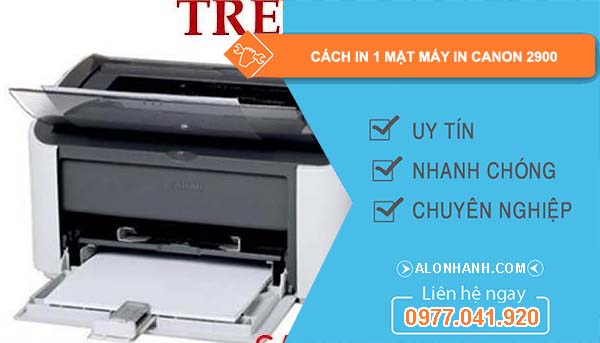
1. Cách in 1 mặt máy in canon 2900
Mục lục
Máy in Canon 2900 là một máy in laser đơn sắc, nghĩa là máy chỉ hỗ trợ in màu đen. Tuy nhiên, dù máy không có chức năng tự động in hai mặt, bạn vẫn có thể dễ dàng điều chỉnh để máy chỉ in một mặt bằng cách thực hiện các bước sau:
1.1. Cài đặt máy in Canon 2900 trên máy tính
Trước khi thực hiện việc in một mặt, bạn cần chắc chắn rằng máy in Canon 2900 đã được cài đặt đúng driver và phần mềm trên máy tính. Nếu máy tính của bạn chưa có driver của máy in Canon 2900, bạn có thể tải phần mềm driver từ trang web chính thức của Canon hoặc sử dụng đĩa cài đặt kèm theo máy.
- Bước 1: Kết nối máy tính với máy in Canon 2900 thông qua cổng USB hoặc mạng (nếu sử dụng máy in qua mạng LAN).
- Bước 2: Tải và cài đặt driver cho máy in Canon 2900.
- Bước 3: Sau khi cài đặt hoàn tất, bạn có thể kiểm tra xem máy in đã được nhận đúng hay chưa bằng cách vào mục “Devices and Printers” trong “Control Panel” (Bảng điều khiển) của hệ điều hành.
1.2. Điều chỉnh cài đặt in một mặt trong phần mềm soạn thảo
Trước khi bắt đầu quá trình in, bạn cần mở tài liệu muốn in và điều chỉnh các thiết lập trong phần mềm soạn thảo (Word, PDF Reader, v.v.). Các bước dưới đây sẽ giúp bạn cấu hình để máy in chỉ in một mặt.
- Bước 1: Mở tài liệu cần in.
- Bước 2: Vào menu “File” và chọn “Print” (In).
- Bước 3: Trong cửa sổ “Print”, bạn sẽ thấy một mục có tên “Printer” (Máy in). Chọn máy in Canon 2900 từ danh sách.
- Bước 4: Ở mục “Properties” (Thuộc tính), bạn sẽ thấy một số tùy chọn liên quan đến cài đặt in, bao gồm việc chọn “Duplex” (In hai mặt) nếu máy in có hỗ trợ. Tuy nhiên, đối với Canon 2900, máy không hỗ trợ tính năng in hai mặt tự động. Vì vậy, bạn không cần lo lắng về tính năng này.
- Bước 5: Đảm bảo rằng mục “Duplex Printing” (In hai mặt) không được chọn. Nếu có, hãy tắt nó đi.
- Bước 6: Tiếp theo, điều chỉnh các cài đặt về kích thước giấy và các thiết lập in ấn khác (như số lượng bản in, chất lượng in, v.v.).
Sau khi thực hiện xong các cài đặt này, bạn có thể nhấn “OK” và chọn “Print” để tiến hành in tài liệu.
2. Các lưu ý khi in một mặt trên Canon 2900
Dù máy in Canon 2900 không hỗ trợ in hai mặt tự động, bạn vẫn có thể sử dụng tính năng in một mặt một cách hiệu quả và dễ dàng. Tuy nhiên, có một số điểm bạn cần lưu ý khi thực hiện in một mặt:
2.1. Kiểm tra giấy và tình trạng máy in
Trước khi in, bạn cần chắc chắn rằng giấy được xếp đúng vào khay giấy của máy in Canon 2900. Máy có khay giấy phía dưới, và bạn nên kiểm tra giấy có được xếp ngay ngắn, không bị vênh, cong, hay bị bẩn. Những vấn đề này có thể ảnh hưởng đến chất lượng in và dẫn đến việc kẹt giấy trong quá trình in.
2.2. Kiểm tra lượng mực in
Máy in Canon 2900 sử dụng mực laser, và nếu bạn thấy chất lượng in giảm dần (mực nhạt, không đều), có thể là do hộp mực đang cạn hoặc cần được thay thế. Trước khi in một tài liệu quan trọng, bạn nên kiểm tra lượng mực trong hộp mực và thay thế nếu cần thiết.
2.3. Cài đặt định dạng giấy đúng
Đảm bảo rằng máy in đã được cấu hình đúng với kích thước giấy bạn đang sử dụng, ví dụ như A4, Letter, v.v. Điều này sẽ giúp tránh tình trạng sai lệch kích thước khi in và đảm bảo rằng văn bản in ra không bị cắt bớt hoặc lệch lạc.
2.4. Kiểm tra số lượng bản in
Nếu bạn muốn in nhiều bản nhưng chỉ in một mặt, hãy chắc chắn rằng bạn đã cài đặt số lượng bản in chính xác trong phần mềm soạn thảo (Word, PDF, v.v.). Hãy lưu ý rằng nếu bạn chọn nhiều bản in, máy sẽ tự động in một mặt cho mỗi bản, và bạn không cần phải lo lắng về việc phải in lại hai mặt.
3. Cách in một mặt khi in tài liệu từ PDF
Nếu bạn đang làm việc với tệp PDF và muốn in một mặt từ máy in Canon 2900, bạn có thể thực hiện các bước sau:
- Bước 1: Mở tệp PDF trong phần mềm đọc PDF, như Adobe Acrobat Reader.
- Bước 2: Vào menu “File” và chọn “Print”.
- Bước 3: Chọn máy in Canon 2900 trong danh sách máy in.
- Bước 4: Trong cửa sổ in, đảm bảo rằng tùy chọn “Duplex Printing” không được chọn (nếu có).
- Bước 5: Sau khi cài đặt xong, bạn nhấn “OK” và tiến hành in tài liệu.
4. In một mặt thủ công (in tay)
Một phương pháp khác để in một mặt từ máy in Canon 2900 là bạn có thể in thủ công. Nếu bạn đang in tài liệu nhiều trang và chỉ muốn in một mặt của từng trang, bạn có thể thực hiện theo các bước dưới đây:
- Bước 1: In trang đầu tiên của tài liệu.
- Bước 2: Sau khi trang đầu tiên được in ra, bạn lấy tờ giấy đó và đưa lại vào khay giấy (nhớ căn chỉnh đúng chiều để in một mặt tiếp theo).
- Bước 3: Tiếp tục với các trang sau trong tài liệu và lặp lại quy trình.
5. Kết luận
Mặc dù máy in Canon 2900 không hỗ trợ in hai mặt tự động, bạn hoàn toàn có thể dễ dàng in một mặt bằng cách tắt các tính năng in hai mặt trong phần mềm in ấn và đảm bảo các thiết lập máy in chính xác. Cách in 1 mặt máy in canon 2900? Đối với những người cần in một mặt cho nhiều bản in, việc cài đặt và thao tác thủ công cũng là một giải pháp hiệu quả. Bằng cách làm theo các bước hướng dẫn trên, bạn có thể tối ưu hóa quá trình in ấn trên máy in Canon 2900, đảm bảo chất lượng tài liệu in ra luôn đạt yêu cầu.


