

Trong trường hợp nút nguồn của laptop Lenovo không hoạt động hoặc bạn muốn tìm một cách khác để mở máy mà không cần sử dụng nút nguồn, có một số phương pháp mà bạn có thể thử. Dưới đây là hướng dẫn chi tiết về cách mở laptop Lenovo không cần nút nguồn.
1. Cách Mở Laptop Lenovo Sử Dụng Nguồn Từ Bàn Phím
Mục lục
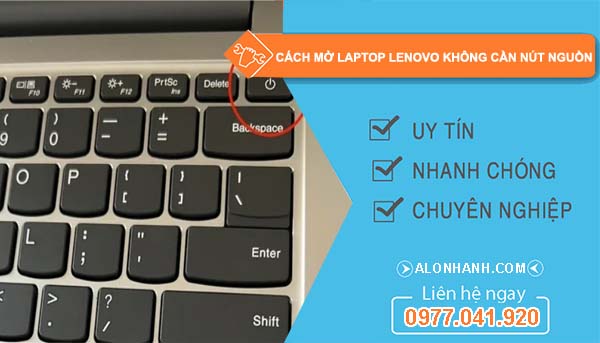
Một trong những phương pháp phổ biến để mở laptop mà không cần nút nguồn là sử dụng bàn phím. Đây là một tính năng tiện lợi được trang bị trên một số dòng laptop Lenovo, đặc biệt là những dòng máy cao cấp hoặc máy tính xách tay có khả năng hỗ trợ tính năng Wake On Keyboard (WOK). Tuy nhiên, tính năng này không có trên tất cả các model.
1.1. Kiểm Tra Tính Năng Wake On Keyboard
Trước tiên, bạn cần kiểm tra xem laptop Lenovo của mình có hỗ trợ tính năng Wake On Keyboard hay không. Tính năng này cho phép bạn bật máy tính bằng cách nhấn một phím trên bàn phím khi máy đang trong chế độ ngủ (Sleep Mode) hoặc tắt nguồn (Shutdown). Để kiểm tra và kích hoạt tính năng này, bạn làm theo các bước sau:
- Bước 1: Mở BIOS/UEFI bằng cách khởi động lại máy và nhấn phím F2 (hoặc phím Del, tuỳ vào từng dòng máy Lenovo) khi logo Lenovo xuất hiện.
- Bước 2: Trong BIOS, tìm tab “Power” hoặc “Advanced”.
- Bước 3: Tìm mục “Wake On Keyboard” và bật tính năng này lên (Enable).
- Bước 4: Lưu cài đặt và thoát khỏi BIOS (thường là nhấn F10 để lưu và thoát).
Sau khi bật tính năng này, bạn có thể thử nhấn bất kỳ phím nào trên bàn phím để bật máy từ chế độ ngủ hoặc tắt nguồn (nếu máy của bạn hỗ trợ).
1.2. Sử Dụng Phím Fn + Power (Nếu Có)
Một số dòng laptop Lenovo có thể hỗ trợ việc khởi động máy qua việc kết hợp phím Fn với phím nguồn. Nếu nút nguồn của máy bị hỏng nhưng máy vẫn có thể khởi động qua bàn phím, bạn có thể thử các bước sau:
- Bước 1: Đảm bảo laptop đang được kết nối với nguồn điện hoặc có pin đầy đủ.
- Bước 2: Nhấn và giữ phím Fn sau đó nhấn phím Power (nếu có). Một số dòng máy có thể mở máy khi bạn kết hợp hai phím này, thay vì sử dụng nút nguồn vật lý.
2. Cách Mở Laptop Lenovo Không Cần Nút Nguồn Qua Cổng USB (Wake-on-USB)
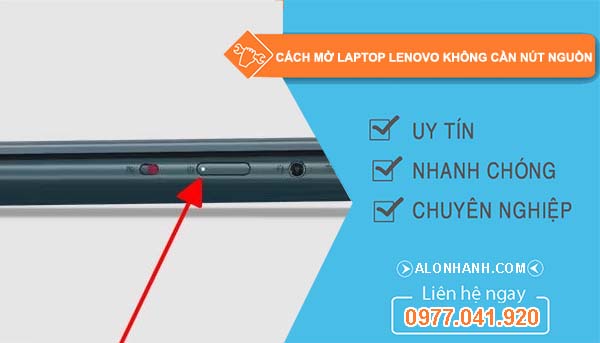
Một phương pháp khác để mở laptop mà không cần sử dụng nút nguồn là thông qua tính năng Wake-on-USB. Tính năng này cho phép máy tính tự khởi động khi có thiết bị USB được kết nối vào cổng USB của máy tính. Đây là tính năng khá hữu ích cho những ai muốn sử dụng chuột hoặc bàn phím ngoài để khởi động máy.
2.1. Kích Hoạt Tính Năng Wake-on-USB
Để sử dụng tính năng này, bạn cũng cần vào BIOS/UEFI của máy tính và bật tính năng Wake-on-USB. Các bước thực hiện như sau:
- Bước 1: Khởi động lại máy tính và nhấn phím F2 hoặc Del để vào BIOS.
- Bước 2: Tìm mục Advanced hoặc Power trong BIOS.
- Bước 3: Tìm mục liên quan đến “Wake on USB” hoặc “USB Wake Support” và bật tính năng này.
- Bước 4: Lưu lại cài đặt và thoát khỏi BIOS.
- Bước 5: Kết nối một thiết bị USB (chuột hoặc bàn phím) vào máy tính và thử kết nối lại sau khi tắt máy hoặc trong chế độ ngủ.
Nếu tất cả các bước được thực hiện đúng, máy tính sẽ tự khởi động khi bạn nhấn phím trên bàn phím ngoài hoặc di chuyển chuột ngoài.
2.2. Sử Dụng Chuột hoặc Bàn Phím USB Để Đánh Thức Máy
Sau khi bạn đã kích hoạt tính năng Wake-on-USB trong BIOS, bạn có thể sử dụng chuột hoặc bàn phím ngoài để “đánh thức” máy tính từ chế độ ngủ. Khi máy tính đang ở chế độ ngủ hoặc tắt nguồn, việc di chuyển chuột hoặc nhấn phím bất kỳ trên bàn phím ngoài có thể khiến máy bật lại mà không cần phải nhấn nút nguồn.
3. Cách Mở Laptop Lenovo Khi Nút Nguồn Hỏng
Nếu nút nguồn của laptop Lenovo bị hỏng, ngoài những phương pháp trên, bạn còn có thể thử một số cách thủ công để mở máy. Một số phương pháp dưới đây có thể giúp bạn khởi động lại máy mà không cần đến nút nguồn.
3.1. Mở Laptop Qua Đầu Kết Nối DC Power
Một cách thủ công để khởi động máy tính là sử dụng đầu cắm sạc (DC jack). Nếu nút nguồn bị hỏng, bạn có thể thử cắm sạc vào máy tính. Đôi khi, khi kết nối nguồn điện vào máy, laptop sẽ tự động bật lên nếu nó đang ở chế độ ngủ hoặc tắt nguồn.
3.2. Tháo Và Lắp Lại Pin
Một phương pháp khác là tháo pin ra khỏi laptop và lắp lại. Đôi khi, việc tháo pin sẽ giúp reset lại một số linh kiện điện tử bên trong máy và khôi phục lại khả năng khởi động máy. Hướng dẫn thực hiện như sau:
- Bước 1: Tắt hoàn toàn laptop, sau đó tháo pin ra khỏi máy.
- Bước 2: Chờ khoảng 10 giây đến 1 phút.
- Bước 3: Lắp lại pin và thử mở máy bằng các phương pháp khác như cắm sạc hoặc sử dụng bàn phím.
3.3. Kiểm Tra Và Thay Thế Nút Nguồn
Trong trường hợp các phương pháp trên không hoạt động, bạn có thể xem xét việc kiểm tra hoặc thay thế nút nguồn. Nếu nút nguồn bị hỏng hoàn toàn, bạn có thể đưa máy tính đến trung tâm bảo hành hoặc các cửa hàng sửa chữa laptop chuyên nghiệp để thay thế nút nguồn.
4. Một Số Lưu Ý Khi Mở Laptop Mà Không Dùng Nút Nguồn
4.1. Đảm bảo tính năng tương thích
Không phải tất cả các dòng laptop Lenovo đều hỗ trợ tính năng Wake-on-USB hay Wake-on-Keyboard. Trước khi thử các phương pháp trên, bạn cần chắc chắn rằng laptop của bạn hỗ trợ tính năng này.
4.2. Cẩn thận khi thao tác
Việc tháo pin hoặc thực hiện các thao tác thủ công có thể gây hỏng hóc nếu không cẩn thận. Đảm bảo thực hiện đúng cách hoặc tham khảo kỹ thuật viên chuyên nghiệp.
4.3. Bảo trì định kỳ
Việc sử dụng tính năng Wake-on-USB hay Wake-on-Keyboard không thể thay thế cho việc bảo dưỡng và kiểm tra hệ thống điện trong laptop. Nếu bạn gặp vấn đề về nút nguồn, nên kiểm tra và bảo trì máy định kỳ.
5. Kết Luận
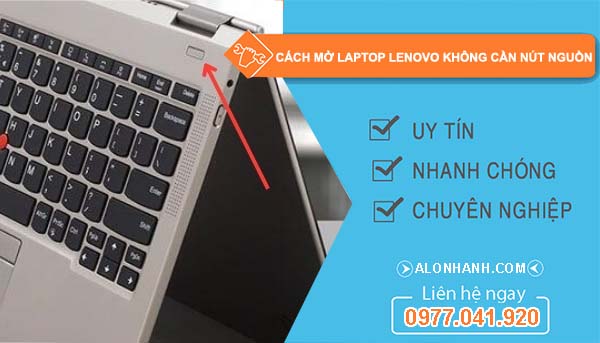
Việc biết cách mở laptop Lenovo không cần nút nguồn có thể thực hiện được thông qua một số phương pháp như sử dụng bàn phím, kết nối với thiết bị USB, hoặc tận dụng các cổng kết nối khác như cổng sạc. Tuy nhiên, mỗi phương pháp có điều kiện và tính tương thích riêng, vì vậy bạn cần kiểm tra các tính năng hỗ trợ trước khi áp dụng. Nếu máy của bạn gặp vấn đề nghiêm trọng về nút nguồn, việc tìm kiếm sự hỗ trợ từ kỹ thuật viên chuyên nghiệp là điều cần thiết.


