Tivi TCL là một trong những thương hiệu tivi nổi bật với chất lượng hình ảnh tốt và tính năng thông minh, đặc biệt là khả năng kết nối Wi-Fi. Kết nối Wi-Fi giúp người dùng truy cập internet trực tiếp từ tivi để xem các chương trình trực tuyến, phim ảnh, video và sử dụng các ứng dụng giải trí mà không cần phải sử dụng thêm thiết bị trung gian. Bài viết này sẽ hướng dẫn bạn cách sử dụng Tivi TCL một cách chi tiết, bao gồm các bước kết nối, cài đặt và khắc phục sự cố khi gặp vấn đề.
1. Cách Sử Dụng Tivi Tcl?
Mục lục
Để sử dụng các tính năng trực tuyến trên tivi TCL, bạn cần kết nối tivi với mạng Wi-Fi. Dưới đây là các bước chi tiết để thực hiện:
1.1. Kiểm Tra Kết Nối Mạng Wi-Fi
Trước khi tiến hành kết nối tivi TCL với mạng Wi-Fi, bạn cần kiểm tra xem mạng Wi-Fi của bạn đã hoạt động ổn định chưa. Bạn có thể kiểm tra mạng Wi-Fi bằng các thiết bị khác như điện thoại hoặc máy tính bảng để đảm bảo tín hiệu internet mạnh và ổn định.
1.2. Bật Tivi TCL
Khi đã chắc chắn rằng mạng Wi-Fi của bạn đã hoạt động bình thường, bạn bật tivi TCL lên bằng điều khiển từ xa hoặc nút nguồn trên thân tivi.
1.3. Truy Cập Cài Đặt Mạng
- Trên điều khiển từ xa, nhấn nút Home (hoặc nút có hình ngôi nhà).
- Màn hình chính của tivi sẽ hiển thị các lựa chọn. Di chuyển đến mục Cài đặt (Settings) và chọn vào đó.
- Trong menu Cài đặt, chọn Mạng (Network).
1.4. Chọn Kết Nối Wi-Fi
- Trong mục Mạng, chọn Wi-Fi hoặc Kết nối không dây.
- Tivi sẽ tự động tìm kiếm các mạng Wi-Fi xung quanh. Danh sách các mạng Wi-Fi có sẵn sẽ xuất hiện trên màn hình.
- Chọn mạng Wi-Fi của bạn và nhập mật khẩu nếu cần. Nếu mạng của bạn không xuất hiện, bạn có thể thử khởi động lại tivi hoặc router để làm mới danh sách mạng.
1.5. Xác Nhận Kết Nối
Sau khi nhập mật khẩu đúng, chọn Kết nối. Tivi sẽ tiến hành kết nối với mạng Wi-Fi và bạn sẽ nhận được thông báo khi kết nối thành công. Nếu gặp phải lỗi kết nối, bạn có thể thử lại các bước hoặc kiểm tra lại mật khẩu mạng.
2. Cài Đặt và Sử Dụng Các Tính Năng Trực Tuyến
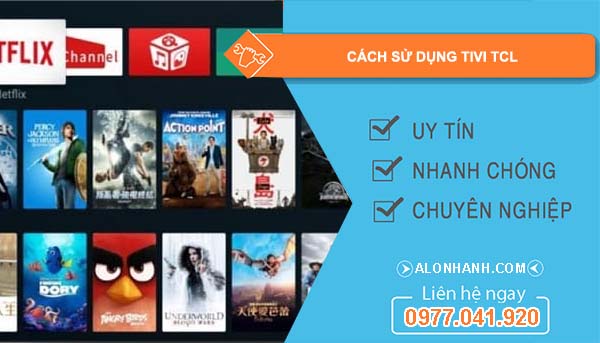
Khi tivi TCL của bạn đã được kết nối Wi-Fi thành công, bạn có thể truy cập vào các tính năng và ứng dụng trực tuyến như Netflix, YouTube, Zing TV, FPT Play, và nhiều dịch vụ khác. Dưới đây là hướng dẫn cách sử dụng các ứng dụng trên tivi TCL.
2.1. Cài Đặt Các Ứng Dụng Trực Tuyến
- Trở lại màn hình chính của tivi, nhấn nút Home.
- Chọn mục Ứng dụng (Apps).
- Tại đây, bạn có thể thấy các ứng dụng đã cài đặt sẵn trên tivi như YouTube, Netflix, Zing TV,… Nếu bạn muốn cài đặt thêm ứng dụng, chọn Cửa hàng ứng dụng (App Store).
- Tìm kiếm các ứng dụng mà bạn muốn cài đặt, chẳng hạn như VTV Go, FPT Play, Spotify, v.v. Nhấn chọn ứng dụng và chọn Cài đặt (Install).
2.2. Đăng Nhập Vào Các Tài Khoản
Đối với các ứng dụng yêu cầu đăng nhập như Netflix, YouTube, hoặc Spotify, bạn cần phải đăng nhập bằng tài khoản cá nhân của mình.
- Mở ứng dụng bạn muốn sử dụng, ví dụ như Netflix.
- Chọn Đăng nhập (Sign In).
- Nhập thông tin tài khoản và mật khẩu của bạn theo yêu cầu.
Sau khi đăng nhập thành công, bạn có thể sử dụng các dịch vụ của ứng dụng đó như bình thường.
2.3. Sử Dụng Điều Khiển Từ Xa Để Tìm Kiếm Nội Dung
Để tìm kiếm nội dung hoặc chương trình yêu thích trên các ứng dụng trực tuyến, bạn có thể sử dụng các phím điều hướng trên điều khiển từ xa. Các tivi TCL cũng hỗ trợ tính năng tìm kiếm bằng giọng nói (Voice Search), giúp bạn tìm kiếm nội dung nhanh chóng mà không cần gõ chữ.
- Nhấn nút Microphone trên điều khiển từ xa.
- Nói tên chương trình, phim hoặc video mà bạn muốn tìm kiếm. Ví dụ: “Chạy Ngay Đi” hoặc “Phim hành động”.
3. Cách Sử Dụng Các Tính Năng Khác Của Tivi TCL
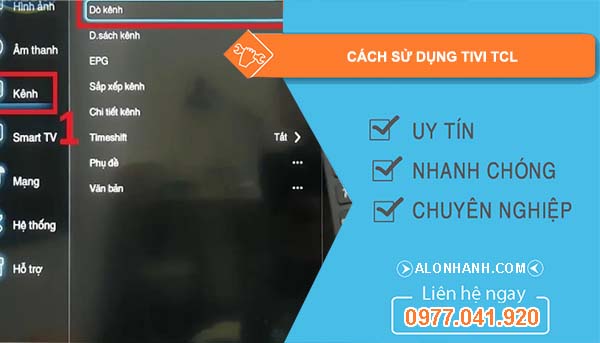
Ngoài việc sử dụng các ứng dụng trực tuyến, tivi TCL còn hỗ trợ một số tính năng thông minh khác như Screen Mirroring (chiếu màn hình), Casting, hoặc Chia sẻ màn hình từ điện thoại. Dưới đây là hướng dẫn sử dụng các tính năng này.
3.1. Chiếu Màn Hình (Screen Mirroring)
- Mở tính năng Screen Mirroring trên điện thoại của bạn. Bạn có thể tìm tính năng này trong phần cài đặt màn hình hoặc các tính năng kết nối trên điện thoại.
- Trên tivi TCL, truy cập vào Cài đặt > Mạng > Chia sẻ màn hình (Screen Share).
- Tivi sẽ tìm kiếm thiết bị kết nối. Khi tên điện thoại của bạn xuất hiện trên màn hình tivi, chọn vào đó.
- Sau khi kết nối thành công, màn hình điện thoại của bạn sẽ được chiếu lên tivi.
3.2. Chế Độ Tiết Kiệm Năng Lượng
Tivi TCL cung cấp một số chế độ tiết kiệm năng lượng để giảm tiêu thụ điện khi không sử dụng. Để bật chế độ này, bạn làm theo các bước sau:
- Vào Cài đặt > Chế độ hình ảnh > Chế độ tiết kiệm năng lượng.
- Chọn chế độ tiết kiệm năng lượng mà bạn muốn, ví dụ như Eco Mode.
4. Khắc Phục Sự Cố Khi Kết Nối Wi-Fi
Trong quá trình sử dụng tivi TCL, nếu gặp sự cố kết nối Wi-Fi, bạn có thể thử một số phương pháp dưới đây để khắc phục:
4.1. Khởi Động Lại Tivi và Router
Nếu tivi không thể kết nối Wi-Fi, bạn có thể thử khởi động lại cả tivi và router. Điều này có thể giúp làm mới kết nối mạng và giải quyết một số vấn đề kết nối đơn giản.
- Tắt tivi và router, chờ khoảng 30 giây rồi bật lại.
- Kiểm tra lại kết nối Wi-Fi trên tivi.
4.2. Kiểm Tra Lại Mật Khẩu Wi-Fi
Đảm bảo rằng bạn đã nhập đúng mật khẩu Wi-Fi khi kết nối với tivi. Nếu cần, bạn có thể thử thay đổi mật khẩu Wi-Fi trên router và thử lại kết nối.
4.3. Kiểm Tra Địa Chỉ IP và Cài Đặt Mạng
Trong một số trường hợp, tivi có thể gặp sự cố khi nhận địa chỉ IP từ router. Để khắc phục, bạn có thể vào Cài đặt mạng và kiểm tra lại địa chỉ IP của tivi.
5. Kết Luận
Việc biết cách sử dụng tivi TCL Wi-Fi khá đơn giản và tiện lợi, giúp bạn truy cập các dịch vụ trực tuyến và tận hưởng những giờ phút giải trí tuyệt vời. Chỉ với vài bước cài đặt, bạn đã có thể kết nối và sử dụng tivi TCL để xem phim, nghe nhạc, và truy cập internet trực tiếp từ màn hình lớn. Hãy đảm bảo rằng mạng Wi-Fi của bạn ổn định và thực hiện các bước kết nối đúng cách để tận dụng hết các tính năng mà tivi TCL mang lại.