Camera Ebitcam là một trong những dòng camera an ninh phổ biến hiện nay, giúp người dùng theo dõi và bảo vệ an toàn cho gia đình và tài sản của mình. Với tính năng kết nối thông minh qua điện thoại, việc xem lại video ghi hình từ camera Ebitcam đã trở nên dễ dàng hơn bao giờ hết. Nếu bạn đang tìm cách xem lại camera Ebitcam trên điện thoại, bài viết này sẽ hướng dẫn chi tiết các bước thực hiện.

1. Giới thiệu về Camera Ebitcam
Mục lục
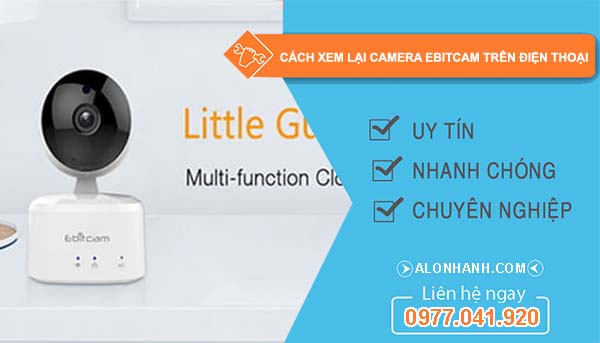
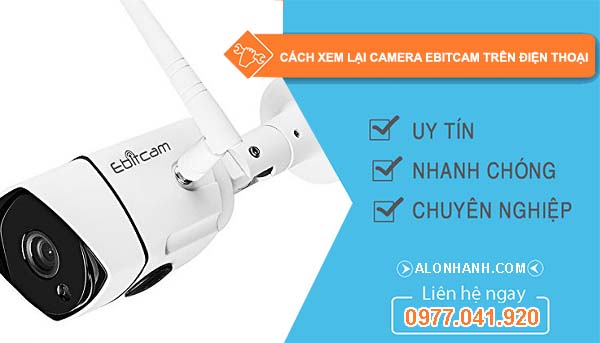
Ebitcam là dòng camera an ninh được thiết kế để giám sát trực tuyến qua các ứng dụng điện thoại. Camera có thể kết nối với mạng Wi-Fi, giúp người dùng theo dõi mọi hoạt động trong nhà hoặc ngoài trời một cách nhanh chóng và dễ dàng. Các mẫu camera Ebitcam thường hỗ trợ tính năng ghi hình 24/7 và lưu trữ video dưới dạng đám mây hoặc thẻ nhớ, tạo điều kiện cho việc xem lại các đoạn video bất kỳ lúc nào.
2. Điều kiện cần có để xem lại camera Ebitcam trên điện thoại
Trước khi xem lại video ghi hình từ camera Ebitcam trên điện thoại, bạn cần đảm bảo một số điều kiện sau:
2.1. Cài đặt ứng dụng Ebitcam
Bạn cần tải và cài đặt ứng dụng Ebitcam trên điện thoại của mình. Ứng dụng này có sẵn trên cả Google Play (Android) và App Store (iOS).
2.2. Kết nối Wi-Fi ổn định
Camera Ebitcam cần kết nối với mạng Wi-Fi ổn định để truyền tải dữ liệu hình ảnh và video.
2.3. Tài khoản và mật khẩu
Bạn cần có tài khoản đăng nhập vào ứng dụng Ebitcam để có thể truy cập các chức năng của camera, bao gồm cả xem lại video đã ghi.
3. Hướng Dẫn Cách Xem Lại Camera Ebitcam Trên Điện Thoại
Để xem lại video ghi hình từ camera Ebitcam trên điện thoại, bạn chỉ cần thực hiện theo các bước sau:
3.1. Tải và Cài Đặt Ứng Dụng Ebitcam
Trước hết, bạn cần tải ứng dụng Ebitcam về điện thoại của mình. Quá trình này rất đơn giản và nhanh chóng.
-
Đối với Android:
Vào Google Play Store, tìm kiếm với từ khóa Ebitcam, sau đó nhấn vào nút “Cài đặt”. -
Đối với iOS:
Vào App Store, tìm kiếm với từ khóa Ebitcam, rồi chọn cài đặt ứng dụng.
Sau khi cài đặt xong, mở ứng dụng lên để bắt đầu cấu hình.
3.2. Đăng Nhập Vào Tài Khoản Ebitcam
Khi mở ứng dụng Ebitcam lần đầu tiên, bạn sẽ được yêu cầu đăng nhập vào tài khoản của mình. Nếu chưa có tài khoản, bạn cần tạo một tài khoản mới.
- Chọn Đăng ký nếu chưa có tài khoản.
- Sau khi có tài khoản, chọn Đăng nhập bằng email và mật khẩu đã đăng ký.
3.3. Thêm Camera Vào Ứng Dụng
Sau khi đăng nhập, bạn cần thêm camera Ebitcam vào ứng dụng để có thể theo dõi và xem lại video. Bạn cần đảm bảo rằng camera đã được kết nối với mạng Wi-Fi.
- Nhấn vào biểu tượng “+” hoặc “Thêm Camera“ trong giao diện chính của ứng dụng.
- Quét mã QR trên thân camera hoặc nhập thông tin kết nối Wi-Fi của camera.
- Sau khi kết nối thành công, camera sẽ được hiển thị trong danh sách thiết bị của bạn.
3.4. Xem Lại Video Ghi Hình
Để xem lại video đã ghi trên camera Ebitcam, bạn thực hiện theo các bước sau:
- Mở ứng dụng Ebitcam và chọn camera mà bạn muốn xem lại video.
- Trên giao diện của camera, bạn sẽ thấy các tùy chọn như Xem trực tiếp, Xem lại, hoặc Lịch sử ghi hình.
- Nhấn vào mục Lịch sử ghi hình hoặc Xem lại để truy cập các video đã ghi.
- Chọn ngày, giờ bạn muốn xem lại video. Ứng dụng sẽ liệt kê các đoạn video ghi lại theo thời gian.
3.5. Các Tính Năng Xem Lại Video
Trong phần xem lại video, ứng dụng Ebitcam cung cấp nhiều tính năng hữu ích như:
- Xem theo thời gian: Bạn có thể chọn đoạn video theo ngày, giờ hoặc khoảng thời gian cụ thể mà bạn muốn xem lại.
- Tua nhanh/Chậm: Ứng dụng hỗ trợ tua nhanh hoặc tua chậm để bạn có thể dễ dàng tìm đoạn video mình cần.
- Tải về video: Nếu cần, bạn có thể tải video xuống điện thoại để xem sau hoặc chia sẻ với người khác.
- Chia sẻ video: Bạn có thể chia sẻ video qua các ứng dụng khác như Zalo, Facebook, hoặc email.
4. Các Lỗi Thường Gặp Khi Xem Lại Camera Ebitcam Trên Điện Thoại
Trong quá trình sử dụng, bạn có thể gặp phải một số lỗi khi xem lại video từ camera Ebitcam. Dưới đây là một số lỗi phổ biến và cách khắc phục:
4.1. Không Xem Được Video Cũ
Nếu không thể xem lại video cũ, có thể do một số nguyên nhân sau:
- Lỗi kết nối Wi-Fi: Đảm bảo camera đã được kết nối đúng mạng Wi-Fi và mạng internet của bạn ổn định.
- Thẻ nhớ đầy hoặc hỏng: Nếu camera của bạn sử dụng thẻ nhớ để lưu trữ video, kiểm tra xem thẻ nhớ có đầy không hoặc có bị lỗi không. Nếu thẻ nhớ bị hỏng, bạn cần thay thẻ mới.
4.2. Ứng Dụng Không Tải Được Video
Nếu ứng dụng không tải được video, có thể do:
- Kết nối mạng yếu: Đảm bảo điện thoại của bạn có kết nối internet ổn định để tải video.
- Lỗi phần mềm: Thử khởi động lại ứng dụng hoặc cập nhật phiên bản mới nhất của ứng dụng Ebitcam.
4.3. Video Bị Mất
Video có thể bị mất do:
- Lỗi lưu trữ trên đám mây: Nếu bạn sử dụng dịch vụ lưu trữ đám mây, có thể video đã bị xóa do hết thời gian lưu trữ. Bạn nên kiểm tra lại thời gian lưu trữ của dịch vụ đám mây.
4.4. Không Thể Xem Trực Tiếp Camera
Đây là vấn đề phổ biến nếu camera không hoạt động bình thường. Bạn cần kiểm tra lại:
- Kết nối Wi-Fi của camera: Đảm bảo camera kết nối ổn định với Wi-Fi.
- Cập nhật phần mềm của camera: Kiểm tra xem camera có yêu cầu cập nhật phần mềm không.
5. Kết luận
Việc biết cách xem lại camera ebitcam trên điện thoại là một tính năng hữu ích giúp bạn dễ dàng kiểm tra các hoạt động trong khu vực giám sát mà không cần phải có mặt trực tiếp tại đó. Với những hướng dẫn trên, bạn đã có thể thực hiện các thao tác cơ bản để xem lại video ghi hình từ camera Ebitcam trên điện thoại một cách đơn giản và nhanh chóng.
Nếu bạn gặp bất kỳ khó khăn nào trong quá trình sử dụng, đừng quên kiểm tra kết nối mạng, đảm bảo phần mềm của ứng dụng và camera đã được cập nhật, hoặc thử khởi động lại thiết bị. Hy vọng rằng bạn sẽ có một trải nghiệm sử dụng camera Ebitcam thú vị và hiệu quả.