

Trong thời đại công nghệ số ngày nay, việc sử dụng các thiết bị giám sát thông minh ngày càng trở nên phổ biến. Một trong những thiết bị được ưa chuộng là camera EZVIZ, với nhiều tính năng vượt trội như kết nối mạng nhanh chóng, hình ảnh sắc nét và dễ dàng quản lý qua ứng dụng. Trong bài viết này, chúng ta sẽ cùng nhau tìm hiểu cách cài đặt camera EZVIZ qua mạng LAN, với các hướng dẫn chi tiết và phân chia thành các mục nhỏ để dễ dàng theo dõi.
1. Chuẩn Bị Trước Khi Cài Đặt
Mục lục
Để bắt đầu, bạn cần chuẩn bị một số vật dụng và điều kiện cơ bản:
1.1. Thiết Bị Cần Có
- Camera EZVIZ: Bạn cần có một chiếc camera EZVIZ, có thể là loại camera trong nhà hoặc ngoài trời tùy thuộc vào nhu cầu sử dụng.
- Cáp mạng LAN: Đây là phương tiện kết nối camera với router để sử dụng mạng có dây.
- Router Wi-Fi: Một router Wi-Fi ổn định để kết nối với mạng LAN.
- Điện thoại thông minh hoặc máy tính bảng: Dùng để tải và cài đặt ứng dụng EZVIZ.
- Ứng dụng EZVIZ: Được cài đặt trên điện thoại hoặc máy tính bảng. Bạn có thể tải ứng dụng này trên App Store (cho iOS) hoặc Google Play (cho Android).
1.2. Kiểm Tra Điều Kiện Mạng LAN
Trước khi cài đặt, hãy chắc chắn rằng bạn đã kết nối thiết bị của mình với mạng LAN, tức là router đã hoạt động ổn định và có kết nối Internet. Camera EZVIZ cần một kết nối mạng ổn định để có thể truyền tải dữ liệu và hình ảnh từ camera về điện thoại.
2. Các Bước Cài Đặt Camera EZVIZ Qua Mạng LAN
Dưới đây là các bước chi tiết để cài đặt camera EZVIZ qua mạng LAN.
2.1. Kết Nối Camera Với Mạng LAN
Bước đầu tiên trong quá trình cài đặt là kết nối camera với mạng LAN. Việc này giúp camera có thể truyền tải dữ liệu và hình ảnh đến thiết bị của bạn.
-
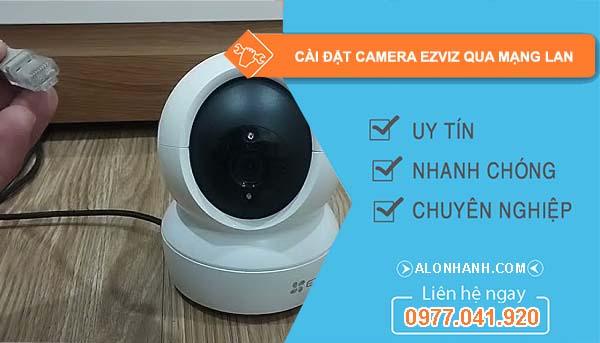
Cắm dây cáp mạng vào camera: Tìm cổng mạng LAN trên camera EZVIZ của bạn (thường có ký hiệu là “Ethernet” hoặc “LAN”) và kết nối một đầu của cáp mạng vào đó.
-
Cắm đầu còn lại vào router: Cắm đầu còn lại của cáp mạng vào một cổng LAN trên router Wi-Fi của bạn. Điều này giúp camera kết nối trực tiếp với mạng LAN của bạn.
-
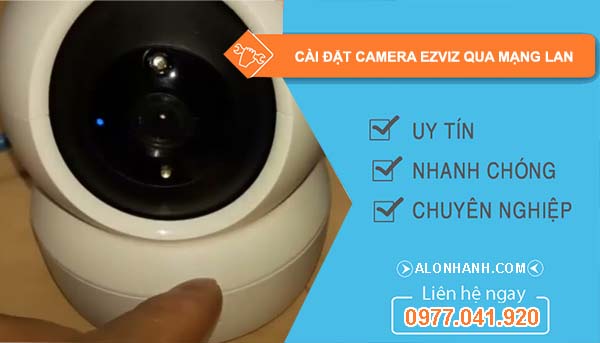
Cung cấp nguồn cho camera: Kết nối camera với nguồn điện bằng cách sử dụng bộ chuyển đổi nguồn đi kèm trong bộ sản phẩm. Khi camera nhận đủ điện, đèn LED trên camera sẽ bắt đầu nhấp nháy, báo hiệu rằng camera đang trong quá trình khởi động và kết nối mạng.
-
Đợi kết nối: Camera sẽ tự động kết nối với mạng LAN qua cáp mạng. Quá trình này có thể mất vài phút. Khi kết nối thành công, đèn LED trên camera sẽ chuyển sang màu xanh hoặc sáng cố định (tùy từng loại camera).
2.2. Cài Đặt Camera Qua Ứng Dụng EZVIZ
Sau khi đã kết nối camera với mạng LAN, bạn cần sử dụng ứng dụng EZVIZ trên điện thoại để tiến hành các bước cài đặt tiếp theo.
-
Tải và cài đặt ứng dụng EZVIZ: Nếu bạn chưa cài đặt ứng dụng EZVIZ, hãy tải ứng dụng này từ App Store (iOS) hoặc Google Play (Android). Sau khi tải xong, mở ứng dụng và tạo tài khoản nếu bạn chưa có.
-
Đăng nhập vào ứng dụng: Mở ứng dụng EZVIZ và đăng nhập bằng tài khoản của bạn. Nếu bạn chưa có tài khoản, hãy tạo một tài khoản mới bằng cách sử dụng email hoặc số điện thoại.
-
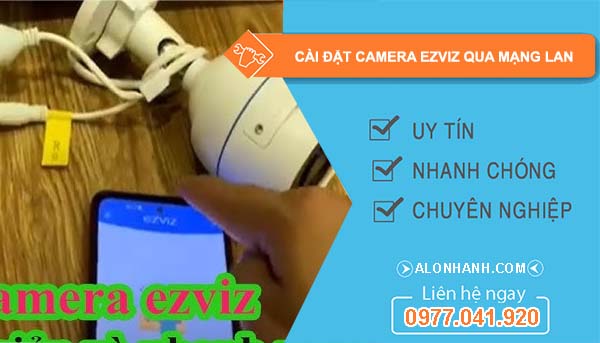
Chọn thêm thiết bị mới: Trong giao diện chính của ứng dụng, chọn mục “Thêm thiết bị” hoặc biểu tượng dấu cộng (+) để thêm camera vào hệ thống.
-
Chọn phương thức kết nối: Khi được hỏi về phương thức kết nối, chọn kết nối qua mạng LAN. Ứng dụng sẽ yêu cầu bạn nhập thông tin mạng của camera (thường là địa chỉ IP). Nếu camera kết nối thành công với mạng LAN, bạn sẽ thấy camera xuất hiện trong danh sách thiết bị của ứng dụng.
-
Thiết lập thông tin camera: Sau khi kết nối, bạn sẽ cần nhập một số thông tin cơ bản như tên thiết bị, vị trí lắp đặt và mật khẩu (nếu cần thiết). Điều này giúp bạn dễ dàng quản lý camera từ xa qua ứng dụng.
-
Kiểm tra kết nối: Sau khi cài đặt xong, hãy kiểm tra xem camera đã hoạt động đúng chưa. Bạn có thể xem hình ảnh trực tiếp từ camera trên ứng dụng EZVIZ để xác nhận kết nối thành công.
3. Cấu Hình Các Tính Năng Bổ Sung
Sau khi đã cài đặt thành công camera EZVIZ, bạn có thể tiếp tục cấu hình các tính năng bổ sung để tối ưu hóa trải nghiệm sử dụng.
3.1. Cài Đặt Thông Báo
Camera EZVIZ hỗ trợ tính năng thông báo khi phát hiện chuyển động. Bạn có thể cấu hình để nhận thông báo qua điện thoại mỗi khi có chuyển động xuất hiện trong khu vực giám sát.
- Mở ứng dụng EZVIZ, chọn thiết bị camera cần cấu hình.
- Vào phần Cài đặt và tìm mục Thông báo chuyển động.
- Bật tính năng này và cấu hình mức độ nhạy cảm của chuyển động (thấp, trung bình, cao).
- Bạn cũng có thể chọn các khung giờ không muốn nhận thông báo (ví dụ, vào ban đêm hoặc khi không có người ở nhà).
3.2. Đặt Lịch Quay Video
Bạn có thể thiết lập lịch quay video cho camera để ghi lại hình ảnh vào những thời điểm nhất định.
- Vào phần Lịch trình ghi hình trong ứng dụng EZVIZ.
- Chọn thời gian và ngày giờ mà bạn muốn camera bắt đầu ghi hình tự động.
- Bạn cũng có thể lựa chọn lưu trữ video trực tiếp lên thẻ nhớ microSD của camera hoặc trên đám mây.
3.3. Xem Lịch Sử Video
Để xem lại các video đã ghi lại, bạn có thể truy cập vào phần Lịch sử video trong ứng dụng EZVIZ.
- Tại đây, bạn có thể chọn các ngày tháng và thời gian cụ thể để xem lại các video mà camera đã ghi lại.
- Các video này sẽ được lưu trữ trên thẻ nhớ hoặc đám mây tùy thuộc vào cách bạn cấu hình lưu trữ.
4. Khắc Phục Một Số Lỗi Thường Gặp
Trong quá trình cài đặt và sử dụng, bạn có thể gặp một số vấn đề nhỏ. Dưới đây là một số lỗi phổ biến và cách khắc phục.
4.1. Camera Không Kết Nối Được Mạng LAN
- Kiểm tra cáp mạng: Đảm bảo rằng cáp mạng không bị hỏng và đã được kết nối chắc chắn vào router và camera.
- Kiểm tra địa chỉ IP: Camera có thể không nhận địa chỉ IP tự động từ router. Bạn có thể thử cài đặt lại địa chỉ IP cho camera qua ứng dụng hoặc reset lại router.
4.2. Ứng Dụng EZVIZ Không Nhận Camera
- Khởi động lại ứng dụng: Đôi khi, ứng dụng có thể gặp lỗi khi kết nối với camera. Bạn có thể thử khởi động lại ứng dụng hoặc thoát và đăng nhập lại.
- Kiểm tra kết nối mạng: Đảm bảo rằng điện thoại của bạn đã kết nối với mạng Wi-Fi và mạng LAN của camera không bị gián đoạn.
5. Kết Luận
Cài đặt camera ezviz qua mạng lan là một quá trình đơn giản nhưng rất quan trọng để giúp bạn giám sát và bảo vệ ngôi nhà hoặc văn phòng của mình. Với các bước hướng dẫn chi tiết và dễ hiểu như trên, bạn hoàn toàn có thể thực hiện việc cài đặt một cách thành công. Bằng cách kết nối qua mạng LAN, camera EZVIZ sẽ hoạt động ổn định và cung cấp hình ảnh rõ nét, giúp bạn yên tâm hơn về an ninh trong cuộc sống hàng ngày.


