Trong thời đại công nghệ 4.0 hiện nay, việc giám sát an ninh cho ngôi nhà, văn phòng hay cơ sở kinh doanh trở nên dễ dàng hơn bao giờ hết nhờ vào các thiết bị camera an ninh thông minh. Camera KBVISION là một trong những sản phẩm nổi bật trên thị trường, cung cấp giải pháp an ninh hiệu quả và tiện lợi. Bài viết này sẽ hướng dẫn chi tiết cách cài đặt camera KBVISION trên điện thoại, từ các bước chuẩn bị cho đến việc kết nối và sử dụng các tính năng của camera qua ứng dụng di động.
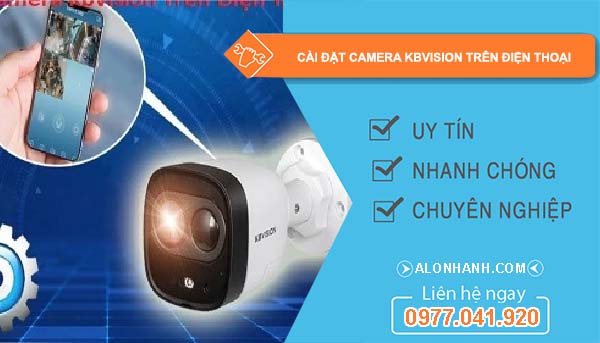
1. Cài Đặt Camera KBVISION Trên Điện Thoại
Mục lục
Trước khi tiến hành cài đặt, bạn cần chuẩn bị các thiết bị và phần mềm cần thiết.
1.1. Những Điều Cần Chuẩn Bị Trước Khi Cài Đặt
-
Camera KBVISION: Đảm bảo rằng bạn đã mua camera KBVISION và các phụ kiện kèm theo đầy đủ, bao gồm nguồn điện, dây cáp kết nối, thẻ nhớ (nếu cần).
-
Điện Thoại Thông Minh: Cài đặt và sử dụng ứng dụng KBVISION trên điện thoại yêu cầu thiết bị của bạn chạy hệ điều hành iOS (cho iPhone) hoặc Android (cho các điện thoại khác). Đảm bảo điện thoại có kết nối internet ổn định.
-
Mạng Wi-Fi: Bạn cần đảm bảo rằng camera KBVISION sẽ được kết nối với mạng Wi-Fi để có thể giám sát từ xa qua điện thoại. Vì vậy, hãy chắc chắn rằng bạn đã có kết nối Wi-Fi ổn định tại nơi lắp đặt camera.
-
Ứng Dụng KBVISION: Tải và cài đặt ứng dụng KBVISION trên điện thoại của bạn. Ứng dụng này có sẵn trên App Store (cho iPhone) và Google Play (cho các thiết bị Android).
1.2. Tải Và Cài Đặt Ứng Dụng KBVISION
-
Trên hệ điều hành iOS (iPhone):
- Mở App Store trên điện thoại của bạn.
- Tìm kiếm từ khóa “KBVISION”.
- Chọn ứng dụng “KBVISION” và nhấn vào nút tải về (Download).
- Chờ ứng dụng được cài đặt xong.
-
Trên hệ điều hành Android:
- Mở Google Play Store.
- Tìm kiếm “KBVISION” trong thanh tìm kiếm.
- Nhấn vào ứng dụng “KBVISION” và nhấn “Cài Đặt”.
- Đợi quá trình cài đặt hoàn tất.
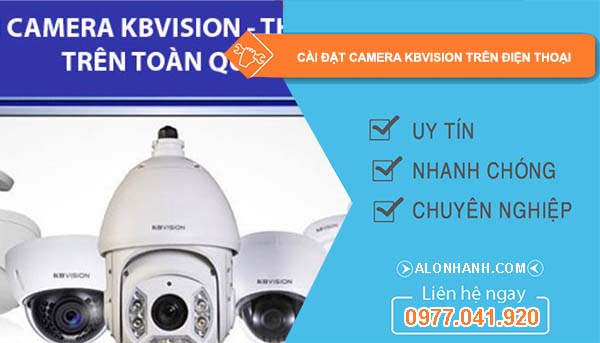
2. Kết Nối Camera KBVISION Với Ứng Dụng
Sau khi đã tải và cài đặt ứng dụng KBVISION trên điện thoại, bạn có thể bắt đầu quá trình kết nối camera với ứng dụng để tiến hành giám sát.
2.1. Kết Nối Camera Qua Wi-Fi
-
Bước 1: Cấp nguồn cho camera
- Cắm nguồn điện vào camera KBVISION. Đợi khoảng 1-2 phút để camera khởi động và phát tín hiệu kết nối.
-
Bước 2: Mở ứng dụng KBVISION
- Mở ứng dụng KBVISION trên điện thoại của bạn.
- Đăng nhập vào tài khoản của bạn. Nếu chưa có tài khoản, bạn cần đăng ký một tài khoản mới bằng cách cung cấp email và mật khẩu.
-
Bước 3: Thêm Camera Mới
- Sau khi đăng nhập vào ứng dụng, chọn “Thêm thiết bị” hoặc “Add Device”.
- Lúc này, ứng dụng sẽ yêu cầu bạn chọn phương thức kết nối. Bạn có thể kết nối qua quét mã QR hoặc nhập số Seri của camera (nếu có).
-
Bước 4: Quét Mã QR Hoặc Nhập Số Seri
- Nếu camera KBVISION của bạn có mã QR, hãy dùng điện thoại để quét mã QR. Nếu không, bạn cần nhập thủ công số Seri của camera vào ứng dụng.
-
Bước 5: Cấu Hình Kết Nối Wi-Fi
- Sau khi camera đã được nhận diện, bạn sẽ được yêu cầu nhập thông tin kết nối Wi-Fi (tên mạng Wi-Fi và mật khẩu).
- Chọn Wi-Fi bạn muốn kết nối và nhập mật khẩu Wi-Fi vào đúng yêu cầu. Đảm bảo rằng camera và điện thoại của bạn đang kết nối với cùng một mạng Wi-Fi.
-
Bước 6: Hoàn Tất Kết Nối
- Sau khi hoàn tất các bước trên, ứng dụng sẽ kết nối với camera và kiểm tra tín hiệu. Nếu mọi thứ đều ổn, bạn sẽ nhận được thông báo kết nối thành công.
- Bạn có thể bắt đầu sử dụng ứng dụng để giám sát trực tiếp hình ảnh từ camera trên điện thoại của mình.
2.2. Kiểm Tra Hình Ảnh Từ Camera
Sau khi kết nối thành công, bạn có thể truy cập vào màn hình chính của ứng dụng để xem trực tiếp hình ảnh từ camera. Ứng dụng KBVISION sẽ cho phép bạn xem video trực tiếp, lưu trữ video, và quản lý nhiều camera nếu bạn đã lắp đặt nhiều thiết bị.
3. Cài Đặt Các Tính Năng Khác Của Camera
Camera KBVISION không chỉ hỗ trợ chức năng giám sát trực tiếp mà còn cung cấp nhiều tính năng hữu ích khác. Dưới đây là cách cài đặt và sử dụng các tính năng nổi bật của camera KBVISION trên điện thoại.
3.1. Cài Đặt Chế Độ Báo Động
Camera KBVISION thường được trang bị tính năng báo động khi phát hiện chuyển động hoặc âm thanh. Để cài đặt tính năng này, bạn làm theo các bước sau:
-
Bước 1: Truy Cập Cài Đặt Camera
- Trong ứng dụng KBVISION, chọn camera bạn muốn cài đặt và vào phần cài đặt (Settings).
-
Bước 2: Bật Chế Độ Báo Động
- Chọn “Alarm” hoặc “Motion Detection” để bật chế độ phát hiện chuyển động hoặc báo động khi có sự kiện xảy ra.
-
Bước 3: Cấu Hình Thông Báo
- Bạn có thể tùy chỉnh mức độ nhạy của cảm biến chuyển động, cài đặt khoảng thời gian báo động và chọn hình thức thông báo (thông báo qua điện thoại hoặc email).
-
Bước 4: Lưu Cài Đặt
- Sau khi hoàn thành cài đặt, nhấn “Lưu” để áp dụng các thay đổi. Bây giờ, khi camera phát hiện chuyển động hoặc âm thanh, nó sẽ gửi thông báo đến điện thoại của bạn.
3.2. Cài Đặt Lưu Trữ Dữ Liệu (Cloud hoặc Thẻ Nhớ)
Một số camera KBVISION có khả năng lưu trữ video trực tiếp vào thẻ nhớ hoặc sử dụng dịch vụ lưu trữ đám mây (cloud). Để thiết lập lưu trữ, bạn có thể làm theo các bước sau:
-
Bước 1: Lắp Thẻ Nhớ (Nếu Có)
- Nếu camera hỗ trợ thẻ nhớ, lắp thẻ nhớ vào khe cắm thẻ trên camera.
-
Bước 2: Cấu Hình Lưu Trữ
- Trong ứng dụng, vào phần cài đặt camera và chọn “Storage Settings”. Tại đây, bạn có thể chọn giữa thẻ nhớ hoặc lưu trữ đám mây (nếu camera hỗ trợ).
-
Bước 3: Kiểm Tra Dữ Liệu Lưu Trữ
- Sau khi đã cài đặt, bạn có thể kiểm tra video đã lưu trữ từ thẻ nhớ hoặc đám mây trực tiếp trên điện thoại qua ứng dụng KBVISION.
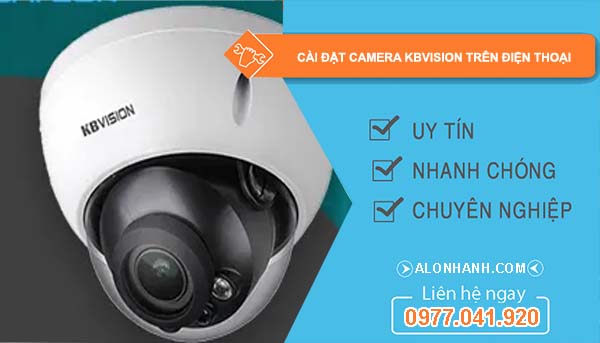
4. Kết Luận
Việc biết cách cài đặt camera KBVISION trên điện thoại khá đơn giản và tiện lợi. Với các bước cài đặt chi tiết, bạn có thể dễ dàng kết nối và giám sát hình ảnh từ xa mọi lúc, mọi nơi. Ngoài các tính năng cơ bản, camera KBVISION còn hỗ trợ nhiều tính năng nâng cao như báo động chuyển động, lưu trữ đám mây, và quản lý nhiều camera cùng lúc, giúp người dùng tối ưu hóa trải nghiệm giám sát an ninh.