Trong thời đại công nghệ hiện nay, việc kết nối các thiết bị điện tử với nhau để chia sẻ nội dung hoặc mở rộng khả năng sử dụng trở nên vô cùng quan trọng. Một trong những trường hợp phổ biến là kết nối hai tivi Samsung với nhau, chẳng hạn như để chia sẻ màn hình, đồng bộ hóa các tín hiệu âm thanh, hoặc mở rộng không gian hiển thị. Việc này có thể thực hiện thông qua các phương pháp khác nhau như kết nối qua cáp HDMI, kết nối không dây qua Wi-Fi, hoặc sử dụng tính năng Smart Hub của Samsung. Bài viết dưới đây sẽ hướng dẫn chi tiết các cách kết nối 2 tivi Samsung với nhau, giúp bạn tận dụng tối đa các tính năng mà tivi mang lại.
1. Kết nối 2 Tivi Samsung với nhau qua cáp HDMI
Mục lục
Kết nối qua cáp HDMI là một trong những phương pháp phổ biến và đơn giản để kết nối hai tivi Samsung với nhau. Phương pháp này thường được sử dụng khi bạn muốn chia sẻ tín hiệu hình ảnh và âm thanh giữa hai tivi, chẳng hạn như để chơi game trên một màn hình lớn trong khi vẫn duy trì các hình ảnh trên một màn hình nhỏ hơn. Để thực hiện kết nối qua cáp HDMI, bạn có thể làm theo các bước sau:
1.1. Kiểm tra các cổng HDMI trên cả hai tivi
Đầu tiên, bạn cần kiểm tra xem hai tivi của bạn có cổng HDMI hay không. Hầu hết các tivi Samsung hiện đại đều hỗ trợ cổng HDMI, vì đây là phương thức kết nối chất lượng cao cho hình ảnh và âm thanh. Bạn sẽ cần một cáp HDMI để kết nối hai thiết bị.
1.2. Kết nối cáp HDMI từ tivi A sang tivi B
Dùng một cáp HDMI chuẩn và cắm một đầu vào cổng HDMI trên tivi A, sau đó cắm đầu còn lại vào cổng HDMI trên tivi B. Đảm bảo rằng các đầu nối của cáp được cắm chặt và chắc chắn.
1.3. Chuyển chế độ đầu vào trên tivi B
Sau khi kết nối xong, bạn cần chuyển đầu vào (input) trên tivi B để nhận tín hiệu từ tivi A. Để làm điều này, bạn có thể sử dụng remote của tivi B để thay đổi đầu vào từ “HDMI 1” (hoặc tương tự) sang cổng HDMI mà bạn vừa kết nối. Tivi B sẽ hiển thị nội dung từ tivi A, như video, hình ảnh, hoặc âm thanh.
1.4. Điều chỉnh âm thanh và hình ảnh
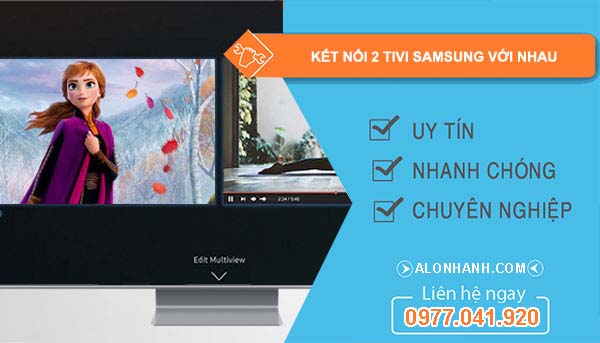
Sau khi đã kết nối thành công, bạn có thể điều chỉnh âm thanh và hình ảnh sao cho phù hợp với nhu cầu của mình. Cả hai tivi đều có thể tự động đồng bộ hóa âm thanh và hình ảnh nếu chúng hỗ trợ chế độ “Dual View” hoặc tính năng chia sẻ màn hình.
2. Kết nối 2 Tivi Samsung qua Wi-Fi
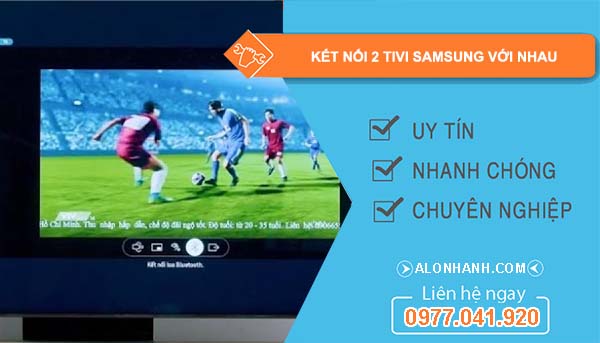
Ngoài phương pháp kết nối bằng cáp HDMI, bạn cũng có thể kết nối hai tivi Samsung với nhau qua mạng Wi-Fi. Đây là một phương pháp không dây và mang lại sự tiện lợi lớn, đặc biệt khi không muốn sử dụng dây cáp.
2.1. Kiểm tra kết nối Wi-Fi của tivi
Trước khi bắt đầu, bạn cần chắc chắn rằng cả hai tivi Samsung đều có kết nối Wi-Fi ổn định và đang được kết nối vào cùng một mạng Wi-Fi. Bạn có thể vào phần Cài đặt (Settings) trên mỗi tivi và kiểm tra kết nối Wi-Fi trong mục Mạng (Network).
2.2. Sử dụng tính năng Screen Mirroring (Phản chiếu màn hình)
Samsung cung cấp một tính năng gọi là Screen Mirroring giúp người dùng dễ dàng kết nối các thiết bị thông minh, bao gồm tivi, với nhau thông qua mạng Wi-Fi. Để kết nối hai tivi Samsung qua Screen Mirroring, bạn có thể làm theo các bước sau:
- Trên tivi A (tivi phát tín hiệu), vào Cài đặt và chọn Kết nối không dây (Wireless Connection) hoặc Màn hình chia sẻ (Screen Share).
- Trên tivi B (tivi nhận tín hiệu), vào phần Chế độ nguồn đầu vào (Source) và chọn Screen Mirroring.
- Tivi B sẽ hiển thị một danh sách các thiết bị có thể kết nối. Lúc này, bạn chọn tivi A để kết nối.
2.3. Điều chỉnh thông số kết nối
Khi kết nối thành công, bạn có thể điều chỉnh các thông số kết nối như âm lượng, độ phân giải, hoặc các chế độ hiển thị để đảm bảo rằng nội dung trên tivi A được phát chính xác trên tivi B.
3. Kết nối 2 Tivi Samsung bằng tính năng Samsung Smart Hub
Samsung Smart Hub là nền tảng điều khiển thông minh cho các sản phẩm tivi của Samsung, cho phép bạn dễ dàng kết nối và chia sẻ nội dung giữa các thiết bị trong hệ sinh thái Samsung. Đây là một trong những cách dễ dàng và hiệu quả nhất để kết nối hai tivi Samsung với nhau.
3.1. Cập nhật phần mềm cho cả hai tivi
Trước khi bắt đầu, bạn cần đảm bảo rằng cả hai tivi đều được cập nhật phần mềm mới nhất. Điều này giúp cải thiện hiệu suất kết nối và đảm bảo tính tương thích của các tính năng. Để cập nhật phần mềm cho tivi Samsung, bạn vào phần Cài đặt > Cập nhật phần mềm (Software Update) và kiểm tra xem có bản cập nhật nào không.
3.2. Đăng nhập vào tài khoản Samsung trên cả hai tivi
Để sử dụng tính năng Smart Hub, bạn cần đăng nhập vào tài khoản Samsung trên cả hai tivi. Đăng nhập tài khoản giúp bạn đồng bộ hóa các nội dung và thiết lập từ một thiết bị sang thiết bị khác một cách dễ dàng.
- Vào phần Cài đặt trên tivi.
- Chọn Tài khoản Samsung và đăng nhập bằng tài khoản Samsung của bạn.
3.3. Kết nối tivi qua Smart Hub
Sau khi đã đăng nhập vào tài khoản Samsung, bạn có thể sử dụng tính năng Smart Hub để kết nối và chia sẻ nội dung giữa hai tivi. Bạn có thể truy cập ứng dụng như YouTube, Netflix, hoặc Samsung Smart View để truyền tải nội dung từ tivi này sang tivi kia.
4. Các vấn đề thường gặp và cách khắc phục
Mặc dù kết nối hai tivi Samsung với nhau không phải là một quá trình phức tạp, nhưng đôi khi người dùng có thể gặp phải một số vấn đề. Dưới đây là một số vấn đề thường gặp và cách khắc phục:
4.1. Tivi không nhận tín hiệu từ tivi khác
- Kiểm tra kết nối: Đảm bảo rằng cáp HDMI hoặc kết nối Wi-Fi giữa hai tivi không bị gián đoạn.
- Chế độ đầu vào: Kiểm tra lại chế độ đầu vào trên tivi nhận tín hiệu để đảm bảo rằng nó đã được chuyển đúng sang cổng HDMI hoặc chế độ Screen Mirroring.
4.2. Kết nối Wi-Fi không ổn định
- Kiểm tra mạng Wi-Fi: Đảm bảo rằng cả hai tivi đều được kết nối vào mạng Wi-Fi mạnh và ổn định.
- Khởi động lại tivi và router: Nếu gặp sự cố kết nối mạng, bạn có thể thử khởi động lại tivi và router để khôi phục kết nối.
4.3. Độ trễ hình ảnh khi chia sẻ màn hình
- Giảm chất lượng video: Nếu bạn gặp phải tình trạng độ trễ hình ảnh, thử giảm độ phân giải hoặc chất lượng video để giảm tải cho mạng Wi-Fi.
5. Kết luận
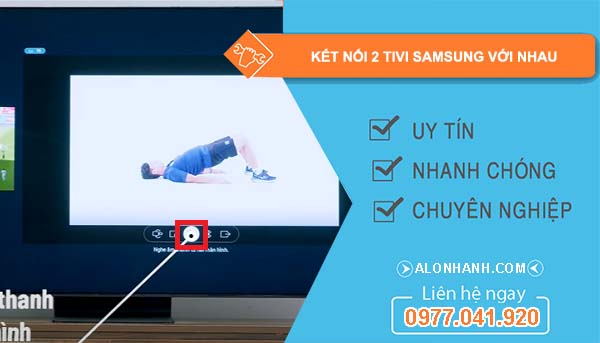
Kết nối 2 tivi Samsung với nhau có thể mang lại nhiều lợi ích, từ việc chia sẻ nội dung, đồng bộ hóa âm thanh, đến việc mở rộng không gian hiển thị. Bạn có thể sử dụng nhiều phương pháp khác nhau như cáp HDMI, Wi-Fi, hoặc tính năng Smart Hub để kết nối các tivi của mình. Việc nắm vững các bước và cách khắc phục sự cố sẽ giúp bạn có được trải nghiệm kết nối mượt mà và hiệu quả nhất