

Camera an ninh Imou đang ngày càng trở thành một lựa chọn phổ biến trong việc giám sát và bảo vệ ngôi nhà của bạn. Với tính năng dễ sử dụng, chất lượng hình ảnh rõ nét và khả năng kết nối đa dạng, Imou cung cấp cho người dùng nhiều phương thức để theo dõi video trực tiếp từ camera ngay trên các thiết bị điện tử khác nhau, bao gồm cả tivi. Việc kết nối camera Imou với tivi không chỉ giúp bạn dễ dàng quan sát hình ảnh mà còn mang lại trải nghiệm an ninh tối ưu trong một không gian rộng lớn. Trong bài viết này, chúng tôi sẽ hướng dẫn chi tiết, qua đó bạn có thể theo dõi tình hình an ninh trong gia đình một cách tiện lợi và dễ dàng hơn.
1. Giới thiệu về camera Imou
Mục lục
Trước khi bắt đầu với quá trình kết nối camera Imou với tivi, chúng ta cần nắm rõ một số thông tin cơ bản về loại camera này.
1.1. Camera Imou là gì?
Imou là một thương hiệu nổi bật trong ngành công nghệ an ninh, chuyên cung cấp các sản phẩm camera quan sát với chất lượng hình ảnh cao và các tính năng thông minh như cảnh báo chuyển động, kết nối Wi-Fi, khả năng theo dõi qua điện thoại thông minh và nhiều tùy chọn kết nối khác. Các dòng sản phẩm camera Imou thường hỗ trợ độ phân giải Full HD hoặc cao hơn, giúp người dùng có được hình ảnh sắc nét và chi tiết.
1.2. Các loại camera Imou phổ biến
Imou cung cấp nhiều loại camera khác nhau, bao gồm:
- Camera PTZ (Pan Tilt Zoom): Có khả năng xoay 360 độ, dễ dàng điều khiển từ xa.
- Camera wifi trong nhà: Thích hợp cho việc giám sát trong nhà.
- Camera ngoài trời: Được thiết kế để chịu được thời tiết khắc nghiệt.
- Camera thân trụ (Bullet): Phù hợp với những không gian cần theo dõi rộng lớn, như khu vực sân vườn.
2. Phương thức kết nối camera Imou với tivi
Việc kết nối này có thể thực hiện qua nhiều phương thức khác nhau, tùy thuộc vào loại tivi bạn đang sử dụng (smart tivi hoặc tivi thường) và các thiết bị hỗ trợ. Dưới đây là các bước chi tiết:
2.1. Kết nối qua ứng dụng Imou Life trên tivi thông minh (Smart TV)
Một trong những cách dễ dàng và phổ biến nhất để kết nối camera Imou với tivi là sử dụng ứng dụng Imou Life, một ứng dụng di động hỗ trợ xem trực tiếp hình ảnh từ camera Imou. Nếu bạn đang sử dụng một chiếc smart TV, bạn có thể tải ứng dụng này về và thực hiện các bước dưới đây:
Bước 1: Kiểm tra kết nối Internet
Trước khi bắt đầu, đảm bảo rằng camera Imou và tivi của bạn đều đã được kết nối vào cùng một mạng Wi-Fi.
Bước 2: Cài đặt ứng dụng Imou Life trên tivi
Truy cập kho ứng dụng của tivi (ví dụ: Google Play Store đối với Android TV hoặc App Store trên Apple TV). Tìm kiếm ứng dụng Imou Life và cài đặt nó. Sau khi cài xong, mở ứng dụng lên.
Bước 3: Đăng nhập vào tài khoản Imou của bạn
Mở ứng dụng Imou Life và đăng nhập bằng tài khoản bạn đã đăng ký khi cài đặt camera Imou. Nếu chưa có tài khoản, bạn có thể tạo một tài khoản mới trực tiếp trên ứng dụng.
Bước 4: Thêm camera vào ứng dụng
Sau khi đăng nhập thành công, chọn “Thêm thiết bị” và làm theo hướng dẫn trên màn hình để kết nối camera Imou với tài khoản của bạn.
Bước 5: Xem trực tiếp từ camera lên tivi
Khi camera đã được kết nối thành công, bạn có thể bắt đầu xem hình ảnh từ camera trên tivi. Lựa chọn camera mà bạn muốn theo dõi và giao diện xem trực tiếp sẽ xuất hiện ngay trên màn hình tivi.
2.2. Kết nối qua Chromecast hoặc Apple AirPlay
Nếu tivi của bạn không phải là smart TV nhưng bạn có thiết bị hỗ trợ như Chromecast hoặc Apple TV, bạn vẫn có thể kết nối camera Imou với tivi thông qua phương thức kết nối qua Apple AirPlay:
Bước 1: Đảm bảo tivi và thiết bị Apple của bạn (iPhone, iPad, MacBook) được kết nối vào cùng một mạng Wi-Fi.
Bước 2: Mở ứng dụng Imou Life trên điện thoại hoặc máy tính bảng của bạn.
Bước 3: Kích hoạt tính năng AirPlay trên thiết bị của bạn và chọn tivi trong danh sách thiết bị.
Bước 4: Sau khi kết nối thành công, hình ảnh từ camera Imou sẽ được chiếu lên màn hình tivi.
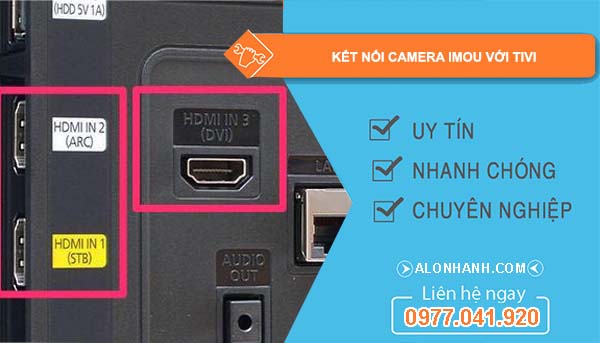
2.3. Kết nối qua HDMI (dành cho tivi không thông minh)
Nếu bạn đang sử dụng tivi không có kết nối Wi-Fi hoặc không phải là smart TV, bạn vẫn có thể kết nối thông qua các thiết bị chuyển đổi tín hiệu, ví dụ như một máy tính kết nối với tivi qua cổng HDMI.
Bước 1: Kết nối máy tính hoặc laptop với tivi qua cổng HDMI.
Bước 2: Trên máy tính, mở trình duyệt và đăng nhập vào ứng dụng Imou Life trên trang web của Imou hoặc sử dụng phần mềm Imou Client.
Bước 3: Sau khi đăng nhập thành công, chọn camera bạn muốn xem và hình ảnh sẽ được phát trực tiếp trên màn hình tivi thông qua kết nối HDMI.
3. Các tính năng khi kết nối camera Imou với tivi
3.1. Xem hình ảnh trực tiếp
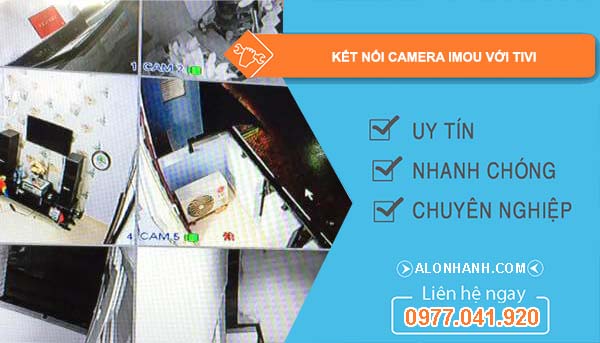
Một trong những tính năng quan trọng nhất là khả năng xem trực tiếp các hình ảnh từ camera Imou lên màn hình tivi. Điều này giúp bạn dễ dàng giám sát toàn bộ khu vực mà camera đang quay, đặc biệt là khi bạn muốn theo dõi qua màn hình lớn và rõ nét hơn.
3.2. Phóng to, thu nhỏ và di chuyển camera (cho camera PTZ)
Với các dòng camera PTZ, bạn có thể sử dụng tivi như một màn hình điều khiển để phóng to, thu nhỏ hoặc di chuyển góc quay của camera, tạo sự linh hoạt trong việc giám sát.
3.3. Lưu trữ và phát lại video
Một số tivi hỗ trợ tính năng phát lại video đã lưu từ camera Imou. Bạn có thể lưu trữ các đoạn video quan trọng và xem lại bất kỳ lúc nào, điều này rất hữu ích trong việc tra cứu sự kiện hoặc tình huống đã xảy ra.
4. Lợi ích khi kết nối nhanh chóng camera Imou với tivi
4.1. Quan sát dễ dàng hơn
Việc theo dõi hình ảnh từ camera trên màn hình tivi giúp bạn dễ dàng quan sát hơn so với việc chỉ nhìn qua điện thoại hoặc máy tính bảng, đặc biệt trong không gian rộng hoặc khi có nhiều camera.
4.2. Tiện lợi cho gia đình
Các thành viên trong gia đình có thể cùng nhau theo dõi an ninh ngay trên tivi mà không cần phải sử dụng từng thiết bị riêng biệt.
4.3. Quản lý an ninh hiệu quả
Giúp bạn quản lý hệ thống an ninh dễ dàng và hiệu quả hơn, vì bạn có thể giám sát toàn bộ khu vực một cách trực quan và liên tục.
5. Kết luận
Kết nối camera Imou với tivi mang lại sự tiện lợi và hiệu quả trong việc giám sát an ninh gia đình. Với các phương thức kết nối khác nhau như qua ứng dụng Imou Life, Chromecast, Apple AirPlay hay kết nối HDMI, bạn có thể dễ dàng theo dõi tình hình an ninh từ camera Imou ngay trên màn hình tivi mà không gặp phải bất kỳ khó khăn nào. Hy vọng rằng hướng dẫn này sẽ giúp bạn thiết lập thành công và tận hưởng những tiện ích mà camera Imou mang lại.


