Việc kết nối tivi Panasonic với WiFi không chỉ giúp bạn truy cập internet mà còn mở ra một thế giới giải trí phong phú với các ứng dụng như YouTube, Netflix, FPT Play, Spotify, và nhiều dịch vụ trực tuyến khác. Nếu bạn mới sử dụng tivi thông minh Panasonic và chưa biết cách kết nối với WiFi, bài viết này sẽ hướng dẫn chi tiết các bước cần thiết.
1. Cách kết nối Tivi Panasonic với WiFi
Mục lục
Để kết nối tivi Panasonic với WiFi, bạn cần thực hiện các bước sau:
1.1. Kiểm tra kết nối mạng WiFi
Trước khi bắt đầu, bạn cần đảm bảo rằng bạn có một kết nối internet ổn định qua WiFi trong gia đình. Đảm bảo rằng modem WiFi của bạn đã được bật và hoạt động bình thường. Kiểm tra lại mật khẩu WiFi để chắc chắn rằng bạn sẽ nhập đúng khi kết nối.
1.2. Bật tivi và chuẩn bị giao diện chính
Sau khi tivi Panasonic đã được kết nối với nguồn điện và bật lên, bạn sẽ thấy màn hình giao diện chính (Home). Trên màn hình này, bạn có thể tìm thấy các biểu tượng của các ứng dụng, cài đặt và các tùy chọn khác.
1.3. Truy cập vào Menu Cài đặt
Để kết nối WiFi, bạn cần vào phần cài đặt của tivi. Để làm điều này, sử dụng remote của tivi và bấm vào nút Home. Sau đó, dùng các phím điều hướng để tìm Cài đặt (Settings) và chọn vào mục này.
1.4. Chọn phần kết nối mạng
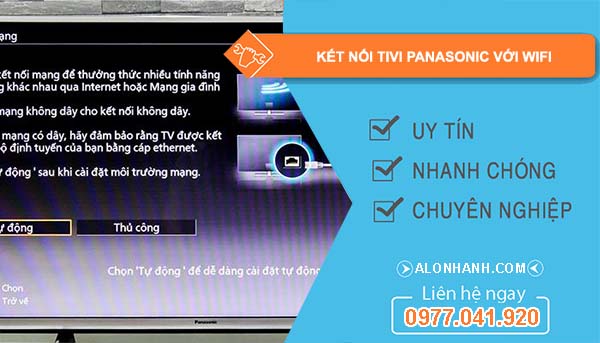
Trong menu cài đặt, bạn tìm đến mục Mạng (Network) hoặc Kết nối (Connection). Trong mục này, bạn sẽ thấy các tùy chọn để kết nối tivi với mạng WiFi hoặc mạng LAN. Chọn vào Kết nối WiFi để bắt đầu quá trình kết nối.
1.5. Chọn mạng WiFi
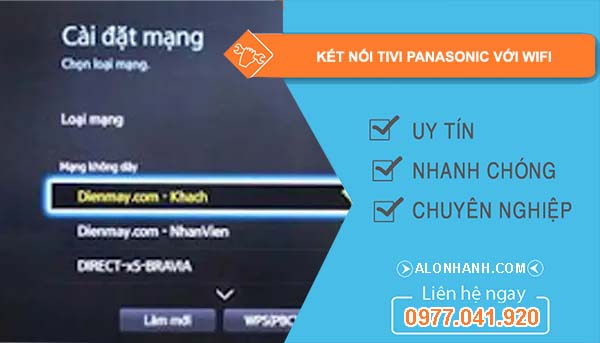
Sau khi vào phần Kết nối WiFi, tivi sẽ tự động quét và hiển thị các mạng WiFi có sẵn trong phạm vi. Bạn chọn tên mạng WiFi mà bạn muốn kết nối. Nếu không thấy mạng của mình, bạn có thể di chuyển tivi hoặc kiểm tra lại tín hiệu WiFi để đảm bảo rằng tivi có thể bắt sóng.
1.6. Nhập mật khẩu WiFi
Sau khi chọn được mạng WiFi, màn hình sẽ yêu cầu bạn nhập mật khẩu WiFi. Dùng remote để nhập mật khẩu chính xác. Nếu mật khẩu dài hoặc phức tạp, bạn có thể dùng bàn phím ảo trên màn hình tivi để nhập. Sau khi nhập xong mật khẩu, chọn Kết nối (Connect).
1.7. Hoàn tất kết nối
Sau khi mật khẩu được xác nhận, tivi sẽ kết nối với mạng WiFi. Thông báo kết nối thành công sẽ xuất hiện trên màn hình. Lúc này, bạn đã có thể sử dụng các ứng dụng trực tuyến và truy cập internet từ tivi của mình.
2. Lỗi thường gặp khi kết nối Tivi Panasonic với WiFi và cách khắc phục
Mặc dù quá trình kết nối WiFi khá đơn giản, nhưng đôi khi bạn có thể gặp phải một số vấn đề. Dưới đây là một số lỗi thường gặp và cách khắc phục.
2.1. Không tìm thấy mạng WiFi
- Nguyên nhân: Tivi không thể tìm thấy mạng WiFi có thể do tín hiệu yếu hoặc tivi không hỗ trợ băng tần mạng WiFi (2.4 GHz hoặc 5 GHz).
- Cách khắc phục:
- Kiểm tra lại xem modem WiFi của bạn có đang phát sóng đúng băng tần không.
- Di chuyển tivi gần router WiFi hơn.
- Kiểm tra xem mạng WiFi có bị gián đoạn hay không.
2.2. Nhập mật khẩu không chính xác
- Nguyên nhân: Khi nhập mật khẩu WiFi, bạn có thể đã nhập sai hoặc không chú ý đến chữ hoa, chữ thường, hoặc các ký tự đặc biệt.
- Cách khắc phục:
- Kiểm tra lại mật khẩu WiFi trên các thiết bị khác để đảm bảo rằng bạn nhập đúng.
- Dùng bàn phím ảo trên màn hình tivi để kiểm tra lại từng ký tự.
2.3. Kết nối mạng nhưng không có internet
- Nguyên nhân: Tivi có thể kết nối với WiFi nhưng không thể truy cập internet do sự cố với nhà cung cấp dịch vụ mạng hoặc vấn đề cấu hình router.
- Cách khắc phục:
- Khởi động lại modem WiFi và tivi.
- Kiểm tra kết nối internet trên các thiết bị khác như điện thoại hoặc laptop để xác định xem sự cố nằm ở tivi hay mạng.
2.4. Tivi không thể duy trì kết nối WiFi
- Nguyên nhân: Tivi có thể mất kết nối WiFi do tín hiệu yếu hoặc sự cố từ nhà cung cấp dịch vụ.
- Cách khắc phục:
- Đảm bảo rằng tivi và router không có vật cản giữa chúng.
- Kiểm tra xem tivi có đang ở trong chế độ tiết kiệm điện, khiến WiFi bị ngắt không.
3. Sử dụng tính năng WiFi Direct trên Tivi Panasonic
Ngoài việc kết nối tivi với WiFi thông qua mạng gia đình, tivi Panasonic còn hỗ trợ tính năng WiFi Direct, cho phép kết nối trực tiếp giữa tivi và các thiết bị khác mà không cần qua router. Đây là tính năng hữu ích khi bạn muốn chiếu hình ảnh hoặc video từ điện thoại lên tivi mà không cần kết nối qua mạng WiFi chung.
3.1. Cách sử dụng WiFi Direct:
- Vào menu Cài đặt trên tivi và chọn Mạng (Network).
- Tìm và chọn mục WiFi Direct.
- Tivi sẽ hiển thị một mã PIN, sau đó bạn cần nhập mã này vào thiết bị di động hoặc máy tính bảng của mình.
- Sau khi kết nối, bạn có thể chiếu màn hình điện thoại hoặc các nội dung đa phương tiện từ thiết bị của mình lên tivi.
4. Tivi Panasonic và các ứng dụng hỗ trợ WiFi
Sau khi kết nối tivi Panasonic với WiFi, bạn có thể tải và sử dụng nhiều ứng dụng trực tuyến. Một số ứng dụng phổ biến trên tivi Panasonic bao gồm:
- YouTube: Xem video trực tuyến, từ các chương trình giải trí, âm nhạc đến hướng dẫn học tập.
- Netflix: Xem các bộ phim và chương trình truyền hình yêu thích.
- Spotify: Nghe nhạc trực tuyến.
- FPT Play, Zing TV: Xem các chương trình truyền hình và phim truyện Việt Nam.
Bạn có thể truy cập các ứng dụng này từ giao diện chính của tivi Panasonic sau khi kết nối mạng WiFi thành công.
5. Kết luận
Việc kết nối Tivi Panasonic với WiFi không quá khó khăn và có thể thực hiện nhanh chóng chỉ với một vài bước đơn giản. Sau khi kết nối, bạn sẽ có thể tận hưởng những tiện ích tuyệt vời từ các ứng dụng trực tuyến, giúp nâng cao trải nghiệm giải trí tại nhà. Nếu gặp phải bất kỳ sự cố nào trong quá trình kết nối, bạn cũng có thể tham khảo các cách khắc phục ở trên hoặc liên hệ với trung tâm bảo hành của Panasonic để được hỗ trợ thêm.