Việc kết nối tivi TCL với điện thoại mang lại rất nhiều tiện ích cho người sử dụng, như việc trình chiếu các video, hình ảnh hoặc thậm chí là chơi game trực tiếp từ điện thoại lên màn hình lớn của tivi. Tivi TCL, với khả năng hỗ trợ nhiều phương thức kết nối hiện đại, giúp bạn dễ dàng kết nối điện thoại với tivi để tận hưởng các nội dung giải trí tuyệt vời hơn. Trong bài viết này, chúng tôi sẽ hướng dẫn bạn cách kết nối tivi TCL với điện thoại qua các phương pháp khác nhau, bao gồm kết nối qua Wi-Fi, cáp HDMI, và Bluetooth.
1. Kết Nối Tivi TCL Với Điện Thoại Qua Wi-Fi
Mục lục
Phương thức này sử dụng kết nối mạng Wi-Fi để truyền tải dữ liệu giữa tivi và điện thoại mà không cần cáp kết nối. Đây là cách kết nối phổ biến nhất hiện nay vì sự tiện lợi và nhanh chóng.
1.1. Kết Nối Qua Miracast (Screen Mirroring)
Miracast là một công nghệ chia sẻ màn hình qua Wi-Fi, cho phép bạn phản chiếu màn hình điện thoại lên tivi một cách dễ dàng. Dưới đây là cách thực hiện:
Bước 1: Kiểm Tra Tivi TCL Có Hỗ Trợ Miracast
Đầu tiên, bạn cần kiểm tra xem tivi TCL của bạn có hỗ trợ Miracast hay không. Hầu hết các dòng tivi TCL smart hiện nay đều hỗ trợ Miracast, nhưng nếu bạn không chắc chắn, hãy kiểm tra trong mục “Cài đặt” của tivi.
Bước 2: Kích Hoạt Miracast Trên Tivi TCL
Trên điều khiển tivi, nhấn nút “Home” để vào màn hình chính. Sau đó, chọn mục “Cài đặt” và tìm kiếm “Miracast” hoặc “Screen Mirroring”. Bật tính năng này lên.
Bước 3: Kết Nối Điện Thoại
Đối với điện thoại Android, bạn mở phần “Cài đặt”, sau đó tìm và chọn mục “Kết nối” hoặc “Chia sẻ màn hình”. Bạn sẽ thấy một danh sách các thiết bị có thể kết nối. Lựa chọn tivi TCL của bạn từ danh sách này.
Khi kết nối thành công, màn hình điện thoại của bạn sẽ hiển thị trên tivi TCL. Bạn có thể xem video, chơi game, hoặc chiếu ảnh từ điện thoại lên màn hình tivi.
1.2. Kết Nối Qua Chromecast
Chromecast là một thiết bị giúp bạn phát nội dung từ điện thoại lên tivi thông qua Wi-Fi. Nếu tivi TCL của bạn không có sẵn tính năng Miracast, bạn có thể sử dụng Chromecast để thực hiện kết nối.
Bước 1: Cài Đặt Chromecast
Kết nối Chromecast với cổng HDMI của tivi TCL và kết nối Chromecast với mạng Wi-Fi của bạn.
Bước 2: Cài Đặt Ứng Dụng Google Home
Tải và cài đặt ứng dụng Google Home trên điện thoại của bạn. Mở ứng dụng và làm theo hướng dẫn để kết nối Chromecast với mạng Wi-Fi.
Bước 3: Phát Nội Dung Lên Tivi
Sau khi kết nối thành công, bạn có thể mở ứng dụng YouTube, Netflix hoặc bất kỳ ứng dụng nào hỗ trợ phát trực tuyến từ điện thoại và chọn Chromecast làm thiết bị phát. Bạn cũng có thể chiếu toàn bộ màn hình điện thoại lên tivi thông qua tính năng “Cast screen”.
2. Kết Nối Tivi TCL Với Điện Thoại Qua Cáp HDMI
Nếu bạn không muốn sử dụng kết nối không dây, việc kết nối tivi TCL với điện thoại thông qua cáp HDMI là một lựa chọn thay thế. Phương pháp này đặc biệt phù hợp khi bạn muốn có kết nối ổn định và không bị gián đoạn.
2.1. Cần Có Những Gì?
Để thực hiện kết nối này, bạn cần có một số thiết bị như sau:
- Một cáp HDMI
- Một cáp chuyển từ cổng USB-C hoặc Lightning (tùy thuộc vào điện thoại của bạn) sang HDMI
2.2. Kết Nối Tivi TCL Với Điện Thoại Qua Cáp HDMI
Bước 1: Kết Nối Cáp HDMI Vào Tivi TCL
Cắm một đầu cáp HDMI vào cổng HDMI của tivi TCL và đầu còn lại vào bộ chuyển đổi HDMI phù hợp với điện thoại của bạn (ví dụ: USB-C to HDMI hoặc Lightning to HDMI).
Bước 2: Cắm Bộ Chuyển Đổi Vào Điện Thoại
Cắm bộ chuyển đổi vào cổng sạc của điện thoại. Sau đó, tivi TCL sẽ tự động nhận diện tín hiệu và hiển thị nội dung từ điện thoại lên màn hình tivi.
Bước 3: Cài Đặt Trên Điện Thoại (Nếu Cần)
Một số điện thoại Android có thể tự động phát tín hiệu qua cổng HDMI khi bạn cắm vào, trong khi một số điện thoại iPhone yêu cầu bạn phải cài đặt chế độ “TV Out” trong phần “Cài đặt”. Bạn có thể chỉnh sửa các thiết lập này để đảm bảo tín hiệu video từ điện thoại được truyền tải đúng cách.
3. Kết Nối Tivi TCL Với Điện Thoại Qua Bluetooth
Ngoài các phương thức trên, kết nối Bluetooth cũng là một cách đơn giản để truyền tải âm thanh từ điện thoại đến tivi TCL. Tuy nhiên, cách này chỉ cho phép bạn phát âm thanh mà không thể phản chiếu toàn bộ màn hình điện thoại.
3.1. Kết Nối Bluetooth Giữa Điện Thoại và Tivi TCL
Bước 1: Bật Bluetooth Trên Tivi
Vào phần “Cài đặt” trên tivi TCL, chọn mục “Kết nối” và bật Bluetooth.
Bước 2: Bật Bluetooth Trên Điện Thoại
Mở phần “Cài đặt” trên điện thoại và bật Bluetooth. Tìm kiếm các thiết bị có sẵn và chọn tivi TCL của bạn trong danh sách.
Bước 3: Kết Nối và Phát Âm Thanh
Sau khi kết nối thành công, bạn có thể phát nhạc hoặc bất kỳ âm thanh nào từ điện thoại lên tivi mà không cần sử dụng cáp.
4. Kết Nối Tivi TCL Với Điện Thoại Qua Ứng Dụng Điều Khiển
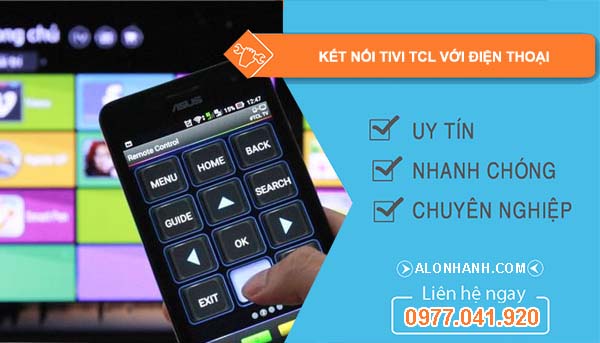
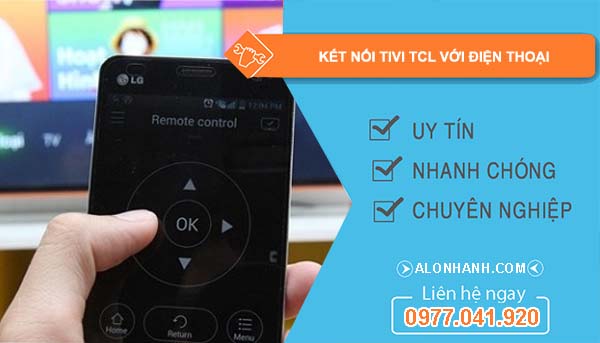
Ngoài việc kết nối để chia sẻ màn hình hoặc phát video, bạn còn có thể sử dụng điện thoại để điều khiển tivi TCL qua ứng dụng chính thức của hãng, ví dụ như ứng dụng TCL Home hoặc Android TV Remote Control.
4.1. Cài Đặt Ứng Dụng TCL Home
Tải và cài đặt ứng dụng TCL Home trên điện thoại của bạn. Sau khi mở ứng dụng, bạn cần đăng nhập vào tài khoản TCL và kết nối điện thoại với tivi qua mạng Wi-Fi.
4.2. Điều Khiển Tivi Qua Điện Thoại
Ứng dụng TCL Home sẽ giúp bạn điều khiển tivi TCL như một chiếc điều khiển từ xa. Bạn có thể sử dụng điện thoại để bật tivi, thay đổi kênh, điều chỉnh âm lượng, hoặc duyệt qua các ứng dụng Smart TV trực tiếp từ điện thoại.
5. Một Số Lưu Ý Khi Kết Nối Tivi TCL Với Điện Thoại
5.1. Đảm Bảo Tivi và Điện Thoại Cùng Kết Nối Mạng Wi-Fi
Để kết nối không dây, cả tivi và điện thoại cần phải kết nối cùng một mạng Wi-Fi.
5.2. Kiểm Tra Tính Tương Thích
Một số phương thức kết nối như Miracast hoặc Chromecast yêu cầu thiết bị phải hỗ trợ tính năng này. Trước khi thực hiện kết nối, hãy kiểm tra tính tương thích của tivi và điện thoại.
5.3. Sử Dụng Cáp Chuyển Đổi Chính Hãng
Khi sử dụng cáp HDMI, nên sử dụng các cáp chuyển đổi chính hãng để đảm bảo tín hiệu truyền tải ổn định và chất lượng cao.
6. Kết Luận
Việc kết nối tivi TCL với điện thoại giúp bạn nâng cao trải nghiệm giải trí và dễ dàng chia sẻ các nội dung yêu thích từ điện thoại lên màn hình tivi lớn. Tùy thuộc vào các lựa chọn kết nối như Wi-Fi, cáp HDMI hoặc Bluetooth, bạn có thể chọn phương thức phù hợp nhất với nhu cầu sử dụng của mình