Camera Ebitcam là một thiết bị giám sát an ninh được sử dụng phổ biến trong các gia đình và doanh nghiệp để giám sát, bảo vệ tài sản và an toàn. Tuy nhiên, đôi khi người dùng có thể gặp phải vấn đề với việc kết nối, cài đặt hoặc khi quên mật khẩu, và cần phải reset lại camera về cài đặt gốc. Bài viết này sẽ hướng dẫn chi tiết các bước reset camera Ebitcam để khôi phục lại các cài đặt ban đầu, giúp bạn có thể sử dụng thiết bị một cách hiệu quả nhất.
1. Tại sao cần phải reset camera Ebitcam?
Mục lục
Có nhiều lý do bạn cần phải reset camera Ebitcam, trong đó một số lý do phổ biến nhất bao gồm:
1.1. Quên mật khẩu
Khi bạn quên mật khẩu của camera và không thể truy cập vào ứng dụng hoặc giao diện web của camera.
1.2. Lỗi kết nối
Camera không thể kết nối với mạng Wi-Fi hoặc ứng dụng Ebitcam không thể nhận dạng thiết bị.
1.3. Cài đặt không chính xác
Camera không hoạt động đúng như mong đợi hoặc bạn muốn thiết lập lại từ đầu.
1.4. Lỗi phần mềm hoặc firmware
Camera gặp vấn đề về phần mềm hoặc firmware có thể làm camera không hoạt động đúng.
Việc reset camera Ebitcam sẽ giúp bạn giải quyết những vấn đề này bằng cách đưa thiết bị về trạng thái ban đầu, từ đó có thể thiết lập lại cấu hình và các cài đặt theo ý muốn.
2. Các phương pháp reset camera Ebitcam
Trước khi bắt đầu quá trình reset camera, bạn cần lưu ý rằng việc reset sẽ xóa tất cả các cài đặt hiện tại, bao gồm thông tin kết nối Wi-Fi và mật khẩu đăng nhập. Sau khi reset, bạn sẽ cần phải thiết lập lại camera từ đầu.
2.1. Reset camera Ebitcam bằng nút reset trên thiết bị
Phương pháp này là cách reset đơn giản và nhanh chóng nhất mà bạn có thể áp dụng. Camera Ebitcam thường có một nút reset nhỏ ở phía sau hoặc dưới đáy thiết bị. Dưới đây là các bước chi tiết để reset camera bằng cách sử dụng nút reset:
-
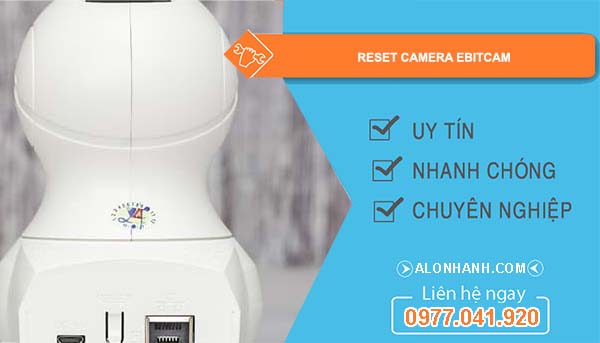
Tìm nút reset: Trên camera Ebitcam, bạn sẽ thấy một lỗ nhỏ có ghi chữ “RESET”. Nút này thường nằm ở phía sau camera, gần nơi kết nối nguồn điện.
-
Cấp nguồn cho camera: Đảm bảo rằng camera đang được cấp nguồn và bật lên.
-
Nhấn và giữ nút reset: Sử dụng một vật nhọn như cây tăm, ghim hoặc đầu bút để nhấn vào nút reset. Giữ nút reset trong khoảng 10-15 giây cho đến khi đèn LED trên camera bắt đầu nhấp nháy nhanh (hoặc theo chỉ dẫn trong hướng dẫn sử dụng).
-
Thả nút reset: Khi đèn LED nhấp nháy, thả tay khỏi nút reset. Camera sẽ tự động khôi phục cài đặt gốc và khởi động lại.
-
Kiểm tra lại camera: Sau khi camera khởi động lại, bạn có thể kết nối lại camera với ứng dụng Ebitcam và thiết lập lại các thông số cần thiết như Wi-Fi và mật khẩu.
2.2. Reset camera Ebitcam qua ứng dụng Ebitcam
Nếu bạn có thể truy cập vào ứng dụng Ebitcam trên điện thoại hoặc máy tính của mình, bạn cũng có thể reset camera thông qua các bước sau:
-
Mở ứng dụng Ebitcam: Đảm bảo rằng bạn đã tải và cài đặt ứng dụng Ebitcam trên điện thoại của mình. Mở ứng dụng và đăng nhập vào tài khoản của bạn.
-
Chọn camera cần reset: Trong giao diện chính của ứng dụng, chọn camera Ebitcam mà bạn muốn reset.
-
Truy cập vào cài đặt của camera: Nhấn vào biểu tượng bánh răng cưa (cài đặt) ở góc trên bên phải của màn hình để vào phần cài đặt của camera.
-
Tìm mục “Reset”: Trong phần cài đặt, cuộn xuống để tìm mục “Reset Camera” hoặc “Khôi phục cài đặt gốc”.
-
Xác nhận việc reset: Sau khi chọn “Reset Camera”, ứng dụng sẽ yêu cầu bạn xác nhận việc reset camera. Nhấn vào “OK” để bắt đầu quá trình reset.
-
Chờ quá trình reset hoàn tất: Sau khi xác nhận, camera sẽ tự động reset và khởi động lại. Bạn cần đợi một vài phút để camera trở về trạng thái mặc định.
-
Thiết lập lại camera: Sau khi camera reset xong, bạn có thể thiết lập lại các thông số và kết nối Wi-Fi của camera để bắt đầu sử dụng lại.
2.3. Reset camera Ebitcam qua giao diện web
Một phương pháp khác để reset camera Ebitcam là thông qua giao diện web của camera, nếu bạn có địa chỉ IP của thiết bị và có thể truy cập vào nó qua trình duyệt. Các bước thực hiện như sau:
-
Kết nối camera vào mạng LAN: Đảm bảo rằng camera được kết nối với mạng Wi-Fi hoặc mạng LAN của bạn.
-
Truy cập vào địa chỉ IP của camera: Mở trình duyệt web và nhập địa chỉ IP của camera vào thanh địa chỉ. Thông thường, địa chỉ IP sẽ được ghi trên tem nhãn của camera hoặc bạn có thể tìm thấy nó trong ứng dụng Ebitcam.
-
Đăng nhập vào giao diện web: Bạn sẽ được yêu cầu nhập tên người dùng và mật khẩu để đăng nhập. Nếu bạn chưa thay đổi, thông tin đăng nhập mặc định có thể là “admin” cho cả tên người dùng và mật khẩu.
-
Tìm mục “Reset”: Sau khi đăng nhập vào giao diện web, tìm đến phần cài đặt hoặc mục “System” và tìm tùy chọn “Reset” hoặc “Khôi phục cài đặt gốc”.
-
Thực hiện reset: Chọn “Reset” và xác nhận việc thực hiện quá trình này. Camera sẽ tự động khởi động lại và trở về trạng thái mặc định.
-
Thiết lập lại camera: Sau khi reset xong, bạn cần thiết lập lại camera từ đầu để kết nối với mạng Wi-Fi và các cấu hình khác.
3. Những lưu ý khi reset camera Ebitcam
3.1. Sao lưu dữ liệu trước khi reset
Nếu camera của bạn có lưu trữ video hoặc hình ảnh, hãy chắc chắn sao lưu dữ liệu quan trọng trước khi reset thiết bị, vì quá trình reset sẽ xóa toàn bộ các cài đặt và dữ liệu lưu trữ.
3.2. Kiểm tra nguồn điện
Đảm bảo rằng camera đang được cấp nguồn ổn định trong suốt quá trình reset để tránh gián đoạn hoặc lỗi khi thực hiện.
3.3. Cài đặt lại Wi-Fi
Sau khi reset, bạn sẽ cần phải thiết lập lại kết nối Wi-Fi cho camera. Hãy chuẩn bị thông tin về mạng Wi-Fi (tên SSID và mật khẩu) để thiết lập lại cho camera.
4. Kết luận
Reset camera ebitcam? Reset camera Ebitcam là một giải pháp hiệu quả khi bạn gặp phải vấn đề với kết nối hoặc quên mật khẩu. Tuy nhiên, việc reset cũng đồng nghĩa với việc tất cả các cài đặt của camera sẽ bị xóa và bạn sẽ phải thiết lập lại từ đầu. Hãy chọn phương pháp reset phù hợp với tình huống của mình, từ việc nhấn nút reset vật lý đến việc sử dụng ứng dụng hoặc giao diện web. Chúc bạn thành công trong việc thiết lập lại camera Ebitcam và tiếp tục sử dụng thiết bị hiệu quả.