

Máy in Canon 2900 là một trong những dòng máy in laser đen trắng phổ biến, được nhiều người dùng ưa chuộng nhờ khả năng in ấn nhanh chóng, chi phí vận hành thấp và dễ sử dụng. Tuy nhiên, đôi khi bạn có thể gặp phải tình trạng máy in bị “treo” hoặc không thể hoàn thành lệnh in, đặc biệt khi một lệnh in bị mắc kẹt trong hàng đợi in. Trong bài viết này, chúng tôi sẽ hướng dẫn bạn cách xóa lệnh máy in Canon 2900 một cách hiệu quả và nhanh chóng.
1. Giới Thiệu Về Máy In Canon 2900
Mục lục
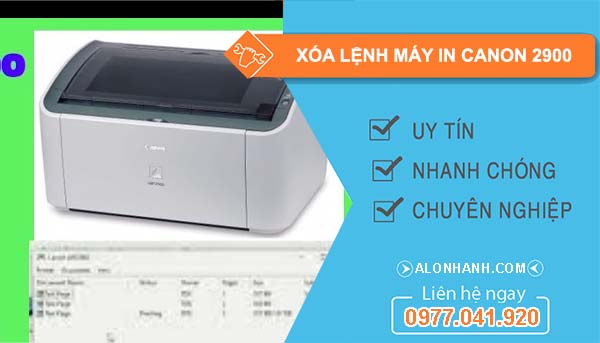
Canon 2900 là máy in laser một mặt có khả năng in với tốc độ lên đến 12 trang/phút. Được thiết kế để phục vụ cho nhu cầu in ấn cá nhân và văn phòng nhỏ, máy in này thường gặp phải tình trạng lệnh in bị treo hoặc không thể xóa khỏi hàng đợi in nếu không được xử lý kịp thời.
Thông thường, các lệnh in bị mắc kẹt do nhiều nguyên nhân, chẳng hạn như kết nối bị gián đoạn, phần mềm in gặp lỗi hoặc có sự cố với kết nối mạng. Để giải quyết vấn đề này, bạn cần làm sạch hàng đợi in và đảm bảo rằng máy in hoạt động bình thường.
2. Nguyên Nhân Lệnh In Bị Mắc Kẹt
Trước khi đi vào chi tiết cách xóa lệnh in, bạn cần hiểu rõ nguyên nhân có thể khiến lệnh in bị mắc kẹt. Các nguyên nhân phổ biến bao gồm:
2.1. Lỗi kết nối
Máy in không kết nối ổn định với máy tính hoặc mạng.
2.2. Lỗi phần mềm in
Driver máy in bị lỗi hoặc không tương thích với hệ điều hành.
2.3. Lệnh in bị quá tải:
Lệnh in quá lớn hoặc có lỗi trong tệp in.
2.4. Máy in bị “treo”
Máy in không phản hồi do lỗi phần cứng hoặc phần mềm.
3. Cách Xóa Lệnh In Trên Máy In Canon 2900
Để xóa lệnh in, bạn có thể áp dụng một trong các cách sau tùy vào tình huống cụ thể.
3.1. Tắt và Khởi Động Lại Máy In
Đây là cách đơn giản và hiệu quả nhất khi máy in Canon 2900 không phản hồi hoặc có lệnh in bị mắc kẹt. Các bước thực hiện như sau:
- Tắt máy in: Nhấn nút nguồn trên máy in để tắt máy.
- Rút cáp USB (nếu sử dụng kết nối trực tiếp): Nếu bạn kết nối máy in với máy tính qua cáp USB, hãy rút cáp này ra khỏi máy in và máy tính.
- Khởi động lại máy tính: Nếu có thể, khởi động lại máy tính để làm mới hệ thống.
- Đợi vài phút: Đợi khoảng 2-3 phút để máy in hoàn toàn tắt và xóa các lệnh in trong bộ nhớ.
- Mở lại máy in: Sau khi khởi động lại máy tính và máy in, bạn có thể thử in lại.
Việc này giúp máy in “reset” lại bộ nhớ và có thể giải quyết vấn đề của lệnh in bị mắc kẹt.
3.2. Xóa lệnh máy in canon 2900 Qua Máy Tính
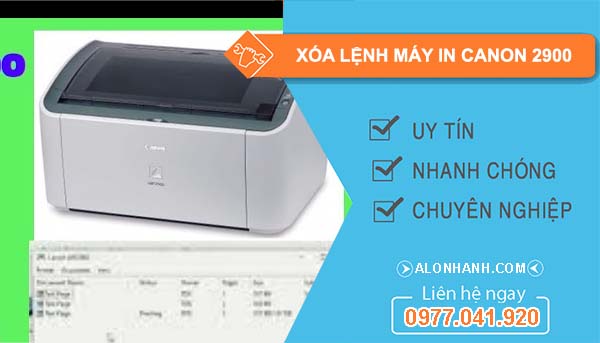
Nếu lệnh in vẫn chưa bị xóa sau khi tắt máy in, bạn có thể xóa lệnh in trực tiếp từ máy tính thông qua giao diện của hệ điều hành qua Windowns:
- Mở “Devices and Printers”: Nhấp vào Start và chọn Devices and Printers (Thiết bị và Máy in) từ menu.
- Chọn máy in Canon 2900: Trong cửa sổ Devices and Printers, tìm và nhấp chuột phải vào biểu tượng máy in Canon 2900.
- Chọn “See what’s printing”: Chọn See what’s printing (Xem những gì đang in) để mở cửa sổ hàng đợi in của máy in.
- Xóa các lệnh in: Trong cửa sổ hàng đợi in, bạn sẽ thấy danh sách các lệnh in đang chờ. Nhấp chuột phải vào các lệnh in chưa hoàn thành và chọn Cancel (Hủy).
- Khởi động lại máy in: Sau khi xóa xong lệnh, khởi động lại máy in để đảm bảo các lệnh không bị mắc kẹt nữa.
3.3. Sử Dụng Công Cụ Tạo Lệnh In Mới
Nếu phương pháp trên không hiệu quả, bạn có thể tạo một lệnh in mới và thử in một tài liệu bất kỳ. Điều này có thể giúp làm mới hàng đợi in và xóa lệnh cũ bị mắc kẹt. Cách làm như sau:
- Tạo một tài liệu mới: Mở bất kỳ ứng dụng văn phòng nào (Word, Excel, Notepad,…) và tạo một tài liệu nhỏ.
- In tài liệu mới: In tài liệu vừa tạo để tạo một lệnh in mới.
- Kiểm tra lại hàng đợi: Lệnh in mới này sẽ tạo ra một tác động lên hàng đợi, giúp xóa các lệnh cũ còn lại nếu máy in đã hoạt động bình thường.
4. Cập Nhật Driver Máy In
Nếu các bước trên không giải quyết được vấn đề, có thể do driver của máy in đã lỗi thời hoặc bị hỏng. Bạn cần cập nhật driver cho máy in Canon 2900 để máy in hoạt động ổn định hơn.
4.1. Truy cập trang web chính thức của Canon
Vào website Canon và tìm kiếm driver mới nhất cho máy in Canon 2900.
4.2. Tải và cài đặt driver
Tải driver tương ứng với hệ điều hành của bạn và tiến hành cài đặt.
4.3. Khởi động lại máy tính
Sau khi cài đặt xong, khởi động lại máy tính và kiểm tra lại khả năng in của máy.
5. Kiểm Tra Phần Cứng Máy In
Nếu bạn đã thử mọi cách mà máy in vẫn không hoạt động, có thể máy in Canon 2900 của bạn gặp sự cố phần cứng. Những lỗi phần cứng như kẹt giấy, hỏng hộp mực, hoặc sự cố với động cơ in có thể dẫn đến tình trạng máy in không thực hiện lệnh in đúng cách.
5.1. Kiểm Tra Hộp Mực
Máy in không thể in được nếu hộp mực hết hoặc không được lắp đúng cách. Kiểm tra hộp mực và đảm bảo rằng nó được lắp chắc chắn.
5.2. Kiểm Tra Kẹt Giấy
Kẹt giấy cũng là một nguyên nhân phổ biến khiến máy in không thực hiện lệnh in. Mở nắp máy in và kiểm tra xem có giấy bị kẹt trong máy hay không.
6. Kết Luận
Việc xóa lệnh máy in canon 2900 alà một quá trình đơn giản nếu bạn biết cách thực hiện các bước đúng đắn. Hãy thử các phương pháp đã được đề cập ở trên để giải quyết vấn đề của bạn. Nếu tình trạng này tiếp tục xảy ra, bạn có thể cần phải kiểm tra phần mềm máy in hoặc xem xét việc bảo trì máy in để đảm bảo máy luôn hoạt động ổn định.


