Thực hiện việc bung file ghost trên Windows 7, 8, 10 mà không cần sử dụng đĩa là phương pháp hiệu quả nhất hiện nay. Với sự hỗ trợ từ phần mềm Onekey Ghost, bạn có thể dễ dàng bung file ghost có sẵn trên máy tính và tiến hành ghost lại hệ thống Windows của bạn.
Nếu bạn là một người làm việc trong lĩnh vực Công nghệ thông tin, thì “Ghost máy” chắc chắn không còn xa lạ với bạn nữa. Ghost máy là quá trình sau khi bạn đã cài đặt hệ điều hành trên máy tính hoặc laptop, bạn tạo một bản sao lưu giống với tình trạng hiện tại của hệ thống, bao gồm tất cả phần mềm, driver… Khi bạn đã có tệp Ghost với định dạng *GHO, và muốn khôi phục máy tính về trạng thái ban đầu (tất nhiên, “ban đầu” ở đây có nghĩa là trạng thái tương tự với thời điểm bạn tạo tệp Ghost), bạn sẽ thực hiện quá trình bung tệp Ghost đó. Hiện nay, khi cài đặt lại hệ điều hành Windows 7, Windows 8 hoặc Windows 10, đa số người dùng thường ưa chuộng cách bung tệp Ghost để tiết kiệm thời gian. Nếu bạn quan tâm, bạn có thể tham khảo cách ghost win 10 để biết cách thực hiện nếu bạn muốn sử dụng Windows 10 mà không muốn mất thời gian cài đặt lại từ đầu.

Bung file ghost trên Windows 7/8/10 bằng phần mềm Onekey Ghost
Để bung file ghost trên Windows 7/8/10 bằng phần mềm Onekey Ghost, bạn có thể thực hiện các bước sau đây:
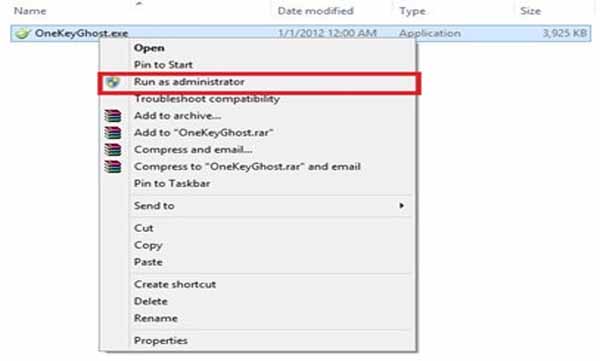
Bước 1: Khởi động phần mền Onekey Ghost như theo hình minh họa:
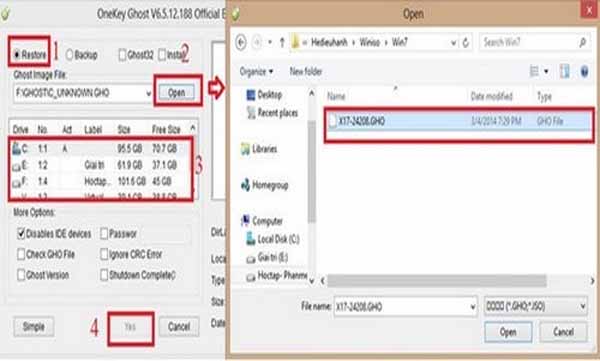
Bước 2: Dưới đây là hướng dẫn tại giao diện chính của chương trình Onekey Ghost:
- Đánh dấu vào Restore.
- Bạn sẽ chọn vị trí lưu tệp Ghost.
- Tiếp theo, bạn chọn phân vùng mà bạn muốn khôi phục bản Ghost lên. Hãy chú ý rằng bạn phải thận trọng và không chọn sai ổ đĩa, để tránh mất dữ liệu.
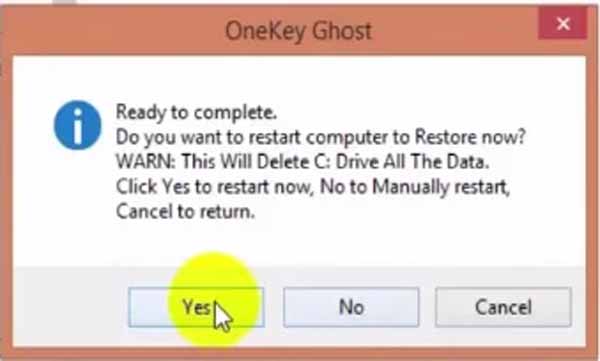
- Sau đó, đơn giản là bạn chọn YES, sau đó OK. Công việc tiếp theo sẽ được phần mềm tự động thực hiện đến khi hoàn tất, sau đó máy tính sẽ tự động khởi động lại.
Cách tạo file ghost cho Win của máy tính bằng Onekey Ghost
Dưới đây là hướng dẫn cách tạo tệp Ghost bằng Onekey Ghost:
Bước 1: Nhấp chuột phải vào file OneKeyGhost.exe chọn Run as Administrator.
Bước 2: Tại giao diện chính của chương trình Onekey Ghost bạn chọn theo hướng dẫn:
- Chọn tùy chọn Backup.
- Chọn ổ đĩa nơi bạn đang sử dụng hệ điều hành, thường là ổ đĩa C.
- Chọn vị trí lưu trữ và tên tệp Ghost. Phần mềm thường sẽ tự động đề xuất vị trí, nhưng bạn có thể tùy chỉnh nếu muốn. Lưu ý không chọn vị trí lưu trữ trùng với ổ đĩa C (ổ đĩa đang được Ghost).
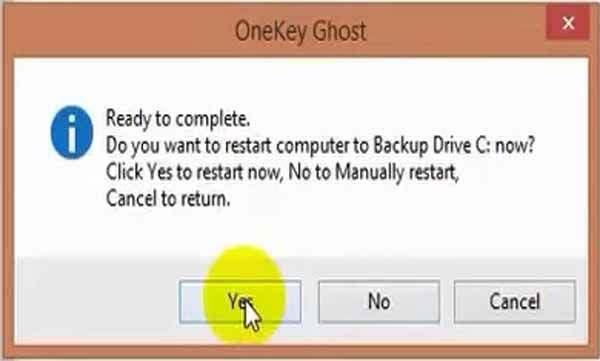
- Sau đó, chọn Yes. Một cửa sổ mới sẽ hiển thị và bạn chỉ cần chọn Yes để máy tính tự động khởi động lại và tạo tệp Ghost.