Chuyển pdf sang word không lỗi font trực tuyến không cần cài đặt
Alo Nhanh Sửa điện lạnh Anh Tâm uy tín
  • Home
  • Dịch vụ
    • Vệ sinh máy lạnh
    • Vệ sinh máy giặt
    • Vệ sinh tủ lạnh
    • Sửa máy lạnh
    • Sửa máy giặt
    • Sửa tủ lạnh
    • Sửa Camera quan sát
    • Sửa máy sấy quần áo
    • Sửa máy bơm nước
    • Tháo lắp máy lạnh
    • Dịch vụ chống thấm
    • Sửa máy nước nóng NLMT
    • Sửa máy tính
    • Sửa cửa cuốn
    • Sửa kho lạnh
    • Sửa mạng nội bộ
    • Sửa máy lạnh Khu Công Nghiệp
    • Lắp đặt camera
    • Lắp đặt khóa cửa vân tay
    • Máy lọc nước đầu nguồn
    • Thi công sơn nước
    • Thợ đóng trần thạch cao
    • Thợ chống dột mái tôn
    • Sửa cửa sắt
    • Sửa ống nước
    • Vệ sinh bồn nước
    • Sửa điện nước
    • Thợ làm mái tôn
    • Thợ hàn sửa inox
    • Thợ làm nhôm kính
    • Thu mua máy lạnh
    • Thợ làm nhà tiền chế
    • Thợ hàn sắt
    • Sửa chữa nhà
    • Thợ sơn cửa sắt
    • Thợ xây nhà
    • Thợ lát gạch nền ốp tường
    • Di dời camera
    • Sửa hệ thống báo cháy
    • Lắp đặt hệ thống báo cháy
    • Lắp đặt hệ thống báo động chống trộm
    • Sửa hệ thống báo động chống trộm
    • Sửa tổng đài điện thoại nội bộ Uy Tín – Nhanh Chóng tại An Tâm
    • Lắp đặt tổng đài điện thoại nội bộ
    • Lắp đặt đèn năng lượng mặt trời
    • Sửa đèn năng lượng mặt trời
    • Vệ sinh đèn năng lượng mặt trời
    • Sửa lò vi sóng
    • Sửa bếp từ
    • Sửa mạng internet
    • Sửa máy in
    • Lắp đặt chuông cửa màn hình
    • Sửa chuông cửa màn hình
    • Thợ thông bồn cầu
    • Thợ thông cống nghẹt
    • Thợ thông bồn rửa chén
    • Lắp camera hành trình
    • Thợ làm mái che bạt kéo
    • Bơm gas tủ lạnh
    • Bơm gas máy lạnh
    • Thi công mặt dựng alu
    • Thợ làm bảng hiệu quảng cáo
    • Sửa cửa kính cường lực
    • Thi công vách kính cường lực
    • Sửa giếng khoan
    • Sửa hệ thống điện năng lượng mặt trời
    • Sửa máy rửa chén
    • Sửa tivi tại nhà
  • Tuyển dụng
    • Tuyển thợ điện nước
    • Tuyển thợ điện lạnh
    • Tuyển thợ lắp đặt camera
    • Tuyển thợ xây dựng
    • Tuyển thợ sơn nước
    • Tuyển Thợ hàn sắt
    • Tuyển thợ hàn inox
    • Tuyển thợ đóng thạch cao
    • Tuyển thợ thông cống
    • Tuyển thợ cơ khí
    • Tuyển thợ điện dân dụng
    • Tuyển thợ điện tử
    • Tuyển thợ chống thấm
    • Tuyển thợ sửa khóa
    • Tuyển thợ điện công nghiệp
    • Tuyển thợ sửa camera hành trình
    • Tuyển thợ sửa kho lạnh
    • Tuyển thợ sửa tivi
    • Tuyển thợ sửa bếp từ
No Result
View All Result
Alo Nhanh Sửa điện lạnh Anh Tâm uy tín
  • Home
  • Dịch vụ
    • Vệ sinh máy lạnh
    • Vệ sinh máy giặt
    • Vệ sinh tủ lạnh
    • Sửa máy lạnh
    • Sửa máy giặt
    • Sửa tủ lạnh
    • Sửa Camera quan sát
    • Sửa máy sấy quần áo
    • Sửa máy bơm nước
    • Tháo lắp máy lạnh
    • Dịch vụ chống thấm
    • Sửa máy nước nóng NLMT
    • Sửa máy tính
    • Sửa cửa cuốn
    • Sửa kho lạnh
    • Sửa mạng nội bộ
    • Sửa máy lạnh Khu Công Nghiệp
    • Lắp đặt camera
    • Lắp đặt khóa cửa vân tay
    • Máy lọc nước đầu nguồn
    • Thi công sơn nước
    • Thợ đóng trần thạch cao
    • Thợ chống dột mái tôn
    • Sửa cửa sắt
    • Sửa ống nước
    • Vệ sinh bồn nước
    • Sửa điện nước
    • Thợ làm mái tôn
    • Thợ hàn sửa inox
    • Thợ làm nhôm kính
    • Thu mua máy lạnh
    • Thợ làm nhà tiền chế
    • Thợ hàn sắt
    • Sửa chữa nhà
    • Thợ sơn cửa sắt
    • Thợ xây nhà
    • Thợ lát gạch nền ốp tường
    • Di dời camera
    • Sửa hệ thống báo cháy
    • Lắp đặt hệ thống báo cháy
    • Lắp đặt hệ thống báo động chống trộm
    • Sửa hệ thống báo động chống trộm
    • Sửa tổng đài điện thoại nội bộ Uy Tín – Nhanh Chóng tại An Tâm
    • Lắp đặt tổng đài điện thoại nội bộ
    • Lắp đặt đèn năng lượng mặt trời
    • Sửa đèn năng lượng mặt trời
    • Vệ sinh đèn năng lượng mặt trời
    • Sửa lò vi sóng
    • Sửa bếp từ
    • Sửa mạng internet
    • Sửa máy in
    • Lắp đặt chuông cửa màn hình
    • Sửa chuông cửa màn hình
    • Thợ thông bồn cầu
    • Thợ thông cống nghẹt
    • Thợ thông bồn rửa chén
    • Lắp camera hành trình
    • Thợ làm mái che bạt kéo
    • Bơm gas tủ lạnh
    • Bơm gas máy lạnh
    • Thi công mặt dựng alu
    • Thợ làm bảng hiệu quảng cáo
    • Sửa cửa kính cường lực
    • Thi công vách kính cường lực
    • Sửa giếng khoan
    • Sửa hệ thống điện năng lượng mặt trời
    • Sửa máy rửa chén
    • Sửa tivi tại nhà
  • Tuyển dụng
    • Tuyển thợ điện nước
    • Tuyển thợ điện lạnh
    • Tuyển thợ lắp đặt camera
    • Tuyển thợ xây dựng
    • Tuyển thợ sơn nước
    • Tuyển Thợ hàn sắt
    • Tuyển thợ hàn inox
    • Tuyển thợ đóng thạch cao
    • Tuyển thợ thông cống
    • Tuyển thợ cơ khí
    • Tuyển thợ điện dân dụng
    • Tuyển thợ điện tử
    • Tuyển thợ chống thấm
    • Tuyển thợ sửa khóa
    • Tuyển thợ điện công nghiệp
    • Tuyển thợ sửa camera hành trình
    • Tuyển thợ sửa kho lạnh
    • Tuyển thợ sửa tivi
    • Tuyển thợ sửa bếp từ
No Result
View All Result
Alo Nhanh Sửa điện lạnh Anh Tâm uy tín
No Result
View All Result
       
Gọi điện Thoại
0903.078.143
Home Kiến thức tin học

Chuyển pdf sang word không lỗi font trực tuyến không cần cài đặt

Trong thời đại số hóa ngày nay, việc chuyển đổi tài liệu từ định dạng PDF sang Word trở thành một nhu cầu quan trọng cho nhiều người, đặc biệt là trong công việc và học tập. Điều này có thể xuất phát từ sự cần thiết để chỉnh sửa, bổ sung thông tin, hoặc đơn giản là để thuận tiện hơn khi làm việc với tài liệu. Để giải quyết vấn đề này, xuất hiện rất nhiều dịch vụ và phần mềm trực tuyến chuyên dụng cho việc Chuyển pdf sang word không lỗi font.

Những công cụ Cách chuyển file PDF sang Word không cần phần mềm đã trở thành những người bạn đồng hành đáng tin cậy của chúng ta trong việc xử lý tài liệu điện tử. Bằng cách sử dụng những phần mềm trực tuyến tiện lợi này, chúng ta có thể dễ dàng chuyển đổi và chỉnh sửa tài liệu PDF mà không gặp bất kỳ khó khăn nào. Bài viết này sẽ giới thiệu cho bạn về các công cụ chuyển đổi PDF sang Word trực tuyến, cung cấp thông tin và hướng dẫn cụ thể để bạn có thể tận dụng chúng một cách hiệu quả.

PDF to DOC (PDF2DOC)

Mục lục

  • PDF to DOC (PDF2DOC)
  • SmallPDF
  • Convertio.co
  • PDFCandy
  • Lợi ích Chuyển đổi tệp PDF sang Word mà không gặp lỗi font trực tuyến
  • Giới thiệu một số Phần mềm chuyển đổi PDF sang Word không lỗi font:

Để chuyển PDF sang Word không lỗi font trực tuyến bằng công cụ PDF to DOC (PDF2DOC), bạn có thể làm theo các bước sau:

  1. Truy cập trang web: https://pdf2doc.com/vi/. Bạn có thể tìm kiếm trang này trên trình duyệt của mình.

  2. Khi bạn đã truy cập trang web, bạn sẽ thấy một khung hoặc nút “Tải tệp lên”. Nhấn vào nút đó.

  3. Trình duyệt của bạn sẽ mở cửa sổ để bạn tải lên tệp PDF mà bạn muốn chuyển đổi. Hãy tìm và chọn tệp PDF từ máy tính của bạn.

  4. Sau khi bạn đã chọn tệp PDF, trang web sẽ bắt đầu quá trình chuyển đổi. Điều này có thể mất một chút thời gian, tùy thuộc vào kích thước của tệp và tốc độ kết nối internet của bạn.

  5. Khi quá trình chuyển đổi hoàn thành, bạn sẽ có tùy chọn để tải xuống tệp Word đã chuyển đổi. Thường thì tệp này có phần mở rộng .doc hoặc .docx.

  6. Nhấn vào tùy chọn “Tải xuống” để lưu tệp Word chuyển đổi xuống máy tính của bạn.

PDF to DOC (PDF2DOC)

Nhớ kiểm tra tệp Word đã chuyển đổi để đảm bảo rằng nó giữ được định dạng và nội dung Chuyển pdf sang word không lỗi font một cách chính xác.

SmallPDF

Dưới đây là hướng dẫn cách chuyển đổi PDF sang Word chỉnh sửa được miễn phí bằng SmallPDF:

  1. Truy cập trang web SmallPDF:

    • Mở trình duyệt web và điều hướng đến trang web của SmallPDF tại https://smallpdf.com/vi/pdf-to-word.
  2. Tải tệp PDF của bạn lên SmallPDF:

    • Nhấp vào nút “Chọn các tệp” hoặc kéo và thả tệp PDF bạn muốn chuyển đổi vào ô vùng được đánh dấu trên trang web. Bạn cũng có thể tải tệp từ các dịch vụ lưu trữ đám mây như Google Drive hoặc Dropbox.
  3. Chờ quá trình tải lên và chuyển đổi:

    • SmallPDF sẽ tự động tải lên tệp PDF của bạn lên hệ thống và thực hiện quá trình chuyển đổi sang định dạng Word (DOC hoặc DOCX). Đợi một chút cho đến khi quá trình hoàn tất.
  4. Tải tệp Word đã chuyển đổi:

    • Khi quá trình chuyển đổi hoàn tất, bạn sẽ thấy một tùy chọn để tải xuống tệp Word đã chuyển đổi. Nhấp vào nút “Tải xuống” để lưu tệp Word lên máy tính của bạn.
  5. Lưu trữ hoặc chỉnh sửa tệp Word:

    • Bây giờ bạn có tệp Word đã chuyển đổi trên máy tính của mình. Bạn có thể lưu nó lại hoặc chỉnh sửa theo nhu cầu của bạn bằng bất kỳ trình soạn thảo văn bản nào có hỗ trợ định dạng DOC hoặc DOCX.
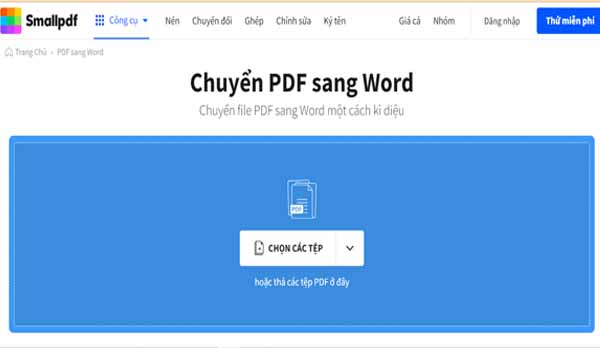
chuyển đổi file PDF sang Word trực tuyến bằng SmallPDF

Nhớ luôn kiểm tra quyền riêng tư và bảo mật của dịch vụ trực tuyến và không tải tệp từ các nguồn không đáng tin cậy. SmallPDF là một dịch vụ phổ biến và tin cậy để chuyển đổi tệp PDF sang Word trực tuyến.

Convertio.co

Để chuyển file PDF sang Word trên máy tính bằng Convertio.co, bạn có thể làm theo các bước sau:

  1. Mở trình duyệt web và truy cập vào trang web của Convertio tại địa chỉ: https://convertio.co/vn/pdf-to-word/.

  2. Trên trang web Convertio, bạn sẽ thấy một hình ảnh hoặc biểu tượng “Chọn Tệp tin”. Nhấn vào đó để tải lên tệp PDF mà bạn muốn chuyển đổi.

  3. Sau khi tệp PDF của bạn đã được tải lên, bạn có thể tùy chỉnh các tùy chọn chuyển đổi nếu cần thiết. Convertio cung cấp một số tùy chọn để bạn có thể chỉnh sửa định dạng đầu ra và các cài đặt khác.

  4. Sau khi bạn đã hoàn tất các tùy chọn, hãy nhấn vào nút “Chuyển đổi”. Convertio sẽ tiến hành chuyển đổi tệp PDF thành tệp Word.

  5. Khi quá trình chuyển đổi hoàn thành, bạn sẽ thấy một tùy chọn để tải xuống tệp Word đã chuyển đổi. Nhấn vào nút “Tải xuống” để lưu tệp Word xuống máy tính của bạn.

Convertio.co

Lưu ý rằng có một số giới hạn về kích thước tệp và số lượng chuyển đổi miễn phí mà bạn có thể thực hiện trong một ngày trên Convertio.co. Nếu bạn cần chuyển đổi nhiều tệp hoặc tệp lớn hơn, bạn có thể phải xem xét tùy chọn mua gói dịch vụ cao cấp của họ.

PDFCandy

PDF Candy là một dịch vụ giúp bạn chuyển file PDF sang Word trực tuyến một cách dễ dàng. Dưới đây là hướng dẫn cách sử dụng PDF Candy để thực hiện việc này:

  1. Truy cập trang web PDF Candy: Mở trình duyệt web của bạn và truy cập trang web “https://convertio.co/vn/”.

  2. Tải file PDF: Nhấp vào nút “Chọn file” hoặc kéo và thả file PDF bạn muốn chuyển đổi vào trang web.

  3. Chọn định dạng đầu ra: Dưới phần “Chọn định dạng đầu ra”, chọn “DOCX” để chuyển đổi thành file Word. Bạn cũng có thể chọn “RTF” nếu muốn.

  4. Bắt đầu chuyển đổi: Sau khi đã chọn định dạng đầu ra, nhấp vào nút “Chuyển đổi”.

  5. Tải file Word: PDF Candy sẽ thực hiện quá trình chuyển đổi và sau đó bạn có thể tải file Word đã được chuyển đổi bằng cách nhấp vào nút “Tải xuống file” hoặc “Tải xuống tất cả” nếu có nhiều file.
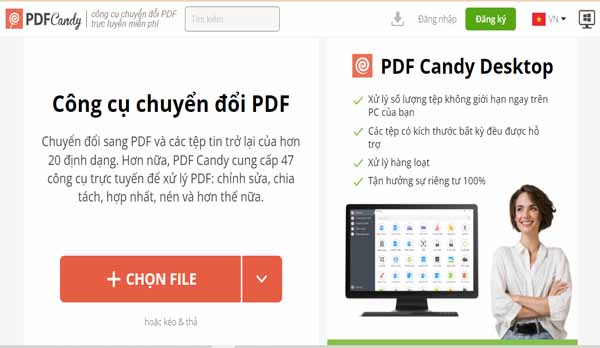
Chuyển pdf sang word không lỗi font PDFCandy

Lưu ý rằng tốc độ chuyển đổi có thể phụ thuộc vào kích thước của file PDF của bạn và tốc độ kết nối internet của bạn. PDF Candy cung cấp các tùy chọn chuyển đổi khác nhau và là một cách tiện lợi để chuyển đổi PDF sang Word trực tuyến.

Lợi ích Chuyển đổi tệp PDF sang Word mà không gặp lỗi font trực tuyến

Chuyển đổi tệp PDF sang Word mà không gặp lỗi font trực tuyến mang lại nhiều lợi ích quan trọng, đặc biệt khi bạn cần sử dụng nội dung từ tệp PDF trong tệp Word mà không muốn mất thông tin về font và định dạng. Dưới đây là một số lợi ích của việc chuyển đổi này:

  1. Dễ dàng chỉnh sửa và sử dụng lại nội dung: Khi bạn chuyển đổi PDF sang Word mà không gặp lỗi font, bạn có thể dễ dàng chỉnh sửa văn bản, thêm nội dung mới và sử dụng lại tài liệu trong các tình huống khác nhau.

  2. Bảo tồn định dạng gốc: Việc chuyển đổi không gặp lỗi font đảm bảo rằng các phông chữ, kích thước font, màu sắc và định dạng trong tệp PDF sẽ được giữ nguyên trong tệp Word chuyển đổi.

  3. Tiết kiệm thời gian: Chuyển đổi trực tuyến giúp bạn tiết kiệm thời gian so với việc phải sao chép và dán từng phần văn bản từ PDF sang Word thủ công.

  4. Phù hợp cho công việc học tập và công việc: Đối với sinh viên và nhân viên văn phòng, việc chuyển đổi PDF sang Word mà không mất thông tin về font là quan trọng để thực hiện các dự án nghiên cứu, bài giảng hoặc báo cáo một cách dễ dàng.

  5. Khả năng tương thích: Tệp Word có định dạng phổ biến hơn, giúp bạn dễ dàng chia sẻ tài liệu với người khác mà không cần họ phải mở và chỉnh sửa trên các ứng dụng PDF.

  6. Dễ dàng in ấn: Nếu bạn muốn in ấn tài liệu, tệp Word cho phép bạn điều chỉnh định dạng in ấn một cách linh hoạt hơn.

  7. Tiện ích cho việc tạo lại tài liệu: Khi bạn cần tạo lại tài liệu từ PDF, ví dụ như biểu mẫu, hợp đồng hoặc văn bản chính phủ, việc chuyển đổi trực tuyến mà không mất thông tin về font rất hữu ích.

Nhớ rằng hiệu suất Chuyển PDF sang Word có thể khác nhau tùy thuộc vào công cụ hoặc dịch vụ bạn sử dụng, vì vậy nên chọn lựa một dịch vụ đáng tin cậy để đảm bảo bạn nhận được kết quả tốt nhất.

Giới thiệu một số Phần mềm chuyển đổi PDF sang Word không lỗi font:

Dưới đây là một số phần mềm chuyển đổi PDF sang Word không cần kết nối internet và giữ nguyên font chữ:

  1. Nitro PDF to Word Converter: Nitro PDF to Word Converter cho phép bạn chuyển đổi các tài liệu PDF sang định dạng Word một cách dễ dàng. Nó bảo toàn định dạng và font chữ của tài liệu gốc.

  2. Wondershare PDFelement: PDFelement không chỉ cho phép bạn chỉnh sửa và tạo PDF mà còn có khả năng chuyển đổi PDF sang Word mà không gây lỗi font.

  3. Adobe Acrobat: Adobe Acrobat là một ứng dụng chuyên nghiệp cho việc xử lý tài liệu PDF. Bạn có thể sử dụng chức năng chuyển đổi PDF sang Word mà Adobe cung cấp để bảo toàn font chữ và định dạng.

  4. Solid Converter PDF: Solid Converter PDF là một công cụ mạnh mẽ để chuyển đổi PDF sang Word. Nó giúp bạn duyệt qua tài liệu PDF và chuyển đổi chúng sang định dạng Word mà không làm thay đổi font chữ.

  5. Foxit PhantomPDF: Foxit PhantomPDF là một ứng dụng tạo và chỉnh sửa PDF mạnh mẽ, và nó cũng có tính năng chuyển đổi PDF sang Word mà không làm thay đổi font chữ.

Lưu ý rằng việc chuyển đổi PDF sang Word có thể gặp một số vấn đề tùy thuộc vào độ phức tạp của tài liệu ban đầu và phần mềm sử dụng. Tuy nhiên, các phần mềm trên thường hoạt động tốt cho hầu hết các tài liệu đơn giản.

Related Posts

cách tạo và bung file ghost
Kiến thức tin học

Cách bung file ghost và tạo file ghost bằng Onekey Ghost chi tiết

Để lại một bình luận Hủy

Email của bạn sẽ không được hiển thị công khai. Các trường bắt buộc được đánh dấu *

Phản hồi khách hàng

  • Anh lâm ở dĩ an bình dương vừa đăng ký sửa máy lạnh chảy nước
  • Chị hoa ở ngô tất tốt bình thạnh hồ chí minh vừa đăng ký sửa tủ lạnh mất lạnh
  • Anh lâm ở dĩ an bình dương vừa đăng ký sửa máy lạnh chảy nước
  • Chị hoa ở ngô tất tốt bình thạnh hồ chí minh vừa đăng ký sửa tủ lạnh mất lạnh
  • Anh lâm ở dĩ an bình dương vừa đăng ký sửa máy lạnh chảy nước
  • Chị hoa ở ngô tất tốt bình thạnh hồ chí minh vừa đăng ký sửa tủ lạnh mất lạnh

Bài viết mới nhất

  • Có cần gắn ổn áp cho máy giặt không? Tại sao
  • Máy giặt nên đặt ở ban công có che không? Tại sao?
  • Nền đặt máy giặt nên bằng phẳng như thế nào?
  • Đặt máy giặt trong nhà tắm có được không? Tìm hiểu
  • Máy giặt có tự vệ sinh được không? Tìm hiểu

Chi Nhánh Hồ Chí Minh

  • Chi nhánh 1: số 32/27 Kênh Nước Đen, Bình Hưng Hoà A, Bình Tân
  • Chi nhánh 2: Số 295 Tân Kỳ Tân Quý, P.Tân Sơn Nhì, Tân Phú
  • Chi nhánh 3: số 341 Cao Đạt, Phường 1, Quận 5
  • Chi nhánh 4: số 370, Nguyễn Văn Quỳ, P.Phú Thuận, Quận 7
  • Chi nhánh 5: Số 537 Nguyễn Duy Trinh, Bình Trưng Tây, Quận 2
  • Chi nhánh 6: số 146 Nguyễn Văn Trỗi, Phường 8, Phú Nhuận
  • Chi nhánh 7: số 688/57 Lê Đức Thọ, Phường 15, Gò Vấp

Chi Nhánh Hà Nội

  • Chi nhánh 1: số 2 Khu Tái Định Cư Thôn Thượng, Xã Đông Dư, Gia Lâm
  • Chi nhánh 2: số 223 Phố Bùi Xương Trạch , Thah Xuân
  • Chi nhánh 3: ngõ 12 Trần Quý Kiên, Dịch Vọng, Cầu Giấy


Chi Nhánh Vũng Tàu

  • Chi nhánh 1: số 572 Nguyễn An Ninh, Thành phố Vũng Tàu
  • Chi nhánh 2: số 187 Đường Lưu Chí Hiếu, Thành phố Vũng Tàu

Chi Nhánh Đà Nẵng

  • Chi nhánh 1: số 27/32 Trần Phú, Q. Hải Châu, TP. Đà Nẵng
  • Chi nhánh 2: số 108/17 Nguyễn Tri Phương, Thanh Khê, Đà Nẵng
  • Chi nhánh 3: số 420/128 Võ Chí Công, Hòa Hải, Ngũ Hành Sơn, Đà Nẵng


Chi Nhánh Phú Quốc:

  • Số 89 Đường Cách Mạng Tháng Tám, TT. Dương Đông, Phú Quốc

Chi Nhánh Bình Dương

  • Chi nhánh 1: số 197 Thủ Khoa Huân, Phường Bình Chuẩn, TX.Thuận an
  • Chi nhánh 2: số 48/19 đường trần hưng đạo, Phường Đông Hòa, TX : Dĩ An
  • Chi nhánh 3: số 7JCG+823, Tân Định, Bến Cát, Bình Dương


Hotline/zalo 0903078143

© 2021 alonhanh.com | DMCA.com Protection Status

No Result
View All Result
  • Home
  • Dịch vụ
    • Vệ sinh máy lạnh
    • Vệ sinh máy giặt
    • Vệ sinh tủ lạnh
    • Sửa máy lạnh
    • Sửa máy giặt
    • Sửa tủ lạnh
    • Sửa Camera quan sát
    • Sửa máy sấy quần áo
    • Sửa máy bơm nước
    • Tháo lắp máy lạnh
    • Dịch vụ chống thấm
    • Sửa máy nước nóng NLMT
    • Sửa máy tính
    • Sửa cửa cuốn
    • Sửa kho lạnh
    • Sửa mạng nội bộ
    • Sửa máy lạnh Khu Công Nghiệp
    • Lắp đặt camera
    • Lắp đặt khóa cửa vân tay
    • Máy lọc nước đầu nguồn
    • Thi công sơn nước
    • Thợ đóng trần thạch cao
    • Thợ chống dột mái tôn
    • Sửa cửa sắt
    • Sửa ống nước
    • Vệ sinh bồn nước
    • Sửa điện nước
    • Thợ làm mái tôn
    • Thợ hàn sửa inox
    • Thợ làm nhôm kính
    • Thu mua máy lạnh
    • Thợ làm nhà tiền chế
    • Thợ hàn sắt
    • Sửa chữa nhà
    • Thợ sơn cửa sắt
    • Thợ xây nhà
    • Thợ lát gạch nền ốp tường
    • Di dời camera
    • Sửa hệ thống báo cháy
    • Lắp đặt hệ thống báo cháy
    • Lắp đặt hệ thống báo động chống trộm
    • Sửa hệ thống báo động chống trộm
    • Sửa tổng đài điện thoại nội bộ Uy Tín – Nhanh Chóng tại An Tâm
    • Lắp đặt tổng đài điện thoại nội bộ
    • Lắp đặt đèn năng lượng mặt trời
    • Sửa đèn năng lượng mặt trời
    • Vệ sinh đèn năng lượng mặt trời
    • Sửa lò vi sóng
    • Sửa bếp từ
    • Sửa mạng internet
    • Sửa máy in
    • Lắp đặt chuông cửa màn hình
    • Sửa chuông cửa màn hình
    • Thợ thông bồn cầu
    • Thợ thông cống nghẹt
    • Thợ thông bồn rửa chén
    • Lắp camera hành trình
    • Thợ làm mái che bạt kéo
    • Bơm gas tủ lạnh
    • Bơm gas máy lạnh
    • Thi công mặt dựng alu
    • Thợ làm bảng hiệu quảng cáo
    • Sửa cửa kính cường lực
    • Thi công vách kính cường lực
    • Sửa giếng khoan
    • Sửa hệ thống điện năng lượng mặt trời
    • Sửa máy rửa chén
    • Sửa tivi tại nhà
  • Tuyển dụng
    • Tuyển thợ điện nước
    • Tuyển thợ điện lạnh
    • Tuyển thợ lắp đặt camera
    • Tuyển thợ xây dựng
    • Tuyển thợ sơn nước
    • Tuyển Thợ hàn sắt
    • Tuyển thợ hàn inox
    • Tuyển thợ đóng thạch cao
    • Tuyển thợ thông cống
    • Tuyển thợ cơ khí
    • Tuyển thợ điện dân dụng
    • Tuyển thợ điện tử
    • Tuyển thợ chống thấm
    • Tuyển thợ sửa khóa
    • Tuyển thợ điện công nghiệp
    • Tuyển thợ sửa camera hành trình
    • Tuyển thợ sửa kho lạnh
    • Tuyển thợ sửa tivi
    • Tuyển thợ sửa bếp từ

© 2021 alonhanh.com |
