MacBook, với hệ điều hành macOS ổn định và mượt mà, luôn là sự lựa chọn của nhiều người dùng yêu thích tính năng bảo mật và giao diện người dùng tinh tế. Tuy nhiên, không ít người dùng vẫn muốn chạy các ứng dụng chỉ có trên Windows hoặc chơi các trò chơi yêu cầu hệ điều hành này. Để làm điều này, một trong những phương pháp phổ biến là cài đặt Windows trên MacBook. Trước đây, Apple cung cấp công cụ Bootcamp giúp người dùng dễ dàng cài đặt và chuyển đổi giữa macOS và Windows. Tuy nhiên, một số người dùng muốn cài windows cho Macbook không qua Bootcamp, hoặc vì lý do phần mềm không còn hỗ trợ trong các phiên bản macOS mới, hoặc đơn giản là muốn một giải pháp linh hoạt hơn.

1. Cài Windows Cho Macbook Không Qua Bootcamp Với Phần Mềm Máy Ảo
Mục lục
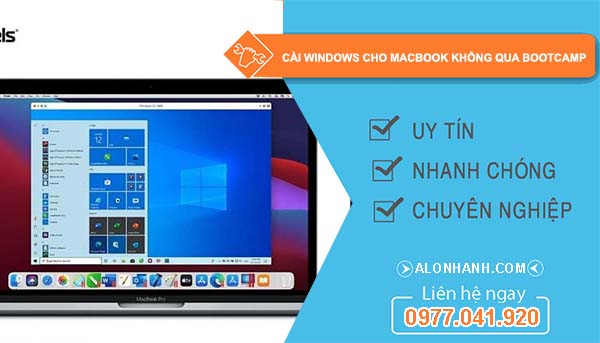
Cài Windows qua máy ảo là phương pháp phổ biến nhất khi bạn muốn chạy Windows trên MacBook mà không cần phải thay đổi hệ điều hành hiện tại hoặc chia phân vùng ổ cứng. Các phần mềm máy ảo như Parallels Desktop, VMware Fusion, hoặc VirtualBox giúp tạo ra một môi trường ảo, nơi bạn có thể chạy Windows song song với macOS mà không cần phải khởi động lại máy tính.
Parallels Desktop là một trong những phần mềm máy ảo mạnh mẽ và phổ biến nhất dành cho Mac. Nó cho phép bạn chạy Windows, Linux, và nhiều hệ điều hành khác ngay trên macOS mà không gặp phải bất kỳ sự gián đoạn nào trong quá trình sử dụng.
1.1. Cách cài đặt:
-
Tải và Cài Parallels Desktop: Truy cập website chính thức của Parallels để tải phiên bản mới nhất của phần mềm. Sau khi tải xong, cài đặt phần mềm như bất kỳ ứng dụng nào khác trên Mac.
-
Chọn Cài đặt Windows: Khi bạn mở Parallels lần đầu tiên, phần mềm sẽ yêu cầu bạn chọn một tệp hình ảnh ISO của hệ điều hành Windows. Bạn có thể tải Windows từ trang chủ của Microsoft, hoặc nếu bạn đã có tệp ISO, hãy chọn nó từ máy tính của mình.
-
Chạy Quá Trình Cài Đặt: Parallels sẽ tự động nhận diện và hỗ trợ cài đặt Windows từ tệp ISO, bạn chỉ cần làm theo các hướng dẫn để hoàn tất quá trình. Quá trình này sẽ không làm gián đoạn macOS của bạn.
-
Tùy Chỉnh Máy Ảo: Sau khi Windows được cài đặt, bạn có thể tùy chỉnh các thiết lập của máy ảo như phân bổ bộ nhớ RAM, dung lượng ổ cứng, và các cài đặt đồ họa để tối ưu hóa hiệu suất.
-
Chạy Windows song song với macOS: Sau khi cài đặt xong, bạn có thể dễ dàng chuyển đổi giữa macOS và Windows mà không cần phải khởi động lại máy tính. Parallels Desktop hỗ trợ chế độ Coherence, cho phép các ứng dụng Windows chạy trực tiếp trên macOS mà không cần phải mở một cửa sổ máy ảo riêng biệt.
1.2. Ưu điểm:
- Không cần phải chia phân vùng ổ cứng.
- Chạy Windows và macOS song song mà không cần khởi động lại máy tính.
- Dễ dàng chuyển đổi giữa các hệ điều hành.
- Tối ưu hóa hiệu suất cho các ứng dụng Windows nặng.
1.3. Nhược điểm:
- Phần mềm yêu cầu trả phí.
- Sử dụng tài nguyên máy tính nhiều (CPU, RAM).
2. Cài Windows cho MacBook bằng USB (Không qua Bootcamp)
Nếu bạn không muốn sử dụng phần mềm máy ảo và muốn cài Windows trực tiếp lên MacBook mà không thông qua Bootcamp, bạn có thể sử dụng USB để cài đặt. Đây là một phương pháp yêu cầu bạn tạo một phân vùng mới trên ổ cứng của Mac và cài đặt Windows lên đó.
2.1. Cách cài đặt:
-
Tạo USB Cài Đặt Windows: Tải tệp ISO của Windows từ trang chủ Microsoft và sử dụng công cụ tạo USB cài đặt Windows (Rufus trên Windows hoặc Disk Utility trên macOS) để tạo một USB bootable.
-
Chuẩn Bị Phân Vùng cho Windows: Trên macOS, sử dụng Disk Utility để tạo một phân vùng mới cho Windows. Đảm bảo phân vùng này có đủ dung lượng (ít nhất 40GB) và định dạng là ExFAT hoặc NTFS.
-
Khởi Động Mac từ USB: Cắm USB vào Mac và khởi động lại máy. Trong quá trình khởi động, nhấn giữ Option (⌥) để chọn khởi động từ USB.
-
Cài Đặt Windows: Khi máy tính khởi động từ USB, bạn sẽ vào trình cài đặt Windows. Chọn phân vùng mới bạn đã tạo để cài đặt Windows.
-
Hoàn Tất Cài Đặt: Làm theo các hướng dẫn trên màn hình để hoàn tất quá trình cài đặt Windows. Sau khi cài xong, bạn sẽ có thể khởi động vào Windows mỗi khi cần thiết.
2.2. Ưu điểm:
- Windows chạy trực tiếp trên phần cứng của MacBook, không bị giảm hiệu suất như máy ảo.
- Không cần phần mềm bên ngoài.
2.3. Nhược điểm:
- Cần chia phân vùng ổ cứng của Mac.
- Phải khởi động lại máy để chuyển đổi giữa macOS và Windows.
3. Kết luận
Cài windows cho Macbook không qua bootcamplà một phương pháp khá đơn giản và có thể thực hiện bằng nhiều cách khác nhau. Nếu bạn cần sự linh hoạt cao và không muốn thay đổi phân vùng ổ cứng, phần mềm máy ảo như Parallels Desktop hoặc VMware Fusion là lựa chọn lý tưởng. Trong khi đó, nếu bạn muốn Windows chạy trực tiếp trên phần cứng mà không cần dùng đến các phần mềm máy ảo, việc cài đặt Windows thông qua USB là một giải pháp hiệu quả.
Tùy vào nhu cầu sử dụng của bạn (chạy ứng dụng nhẹ, chơi game, hay phát triển phần mềm), bạn có thể chọn giải pháp phù hợp để tận hưởng cả hai hệ điều hành trên MacBook của mình.