Alo Nhanh Sửa điện lạnh Anh Tâm uy tín
  • Home
  • Dịch vụ
    • Vệ sinh máy lạnh
    • Vệ sinh máy giặt
    • Vệ sinh tủ lạnh
    • Sửa máy lạnh
    • Sửa máy giặt
    • Sửa tủ lạnh
    • Sửa Camera quan sát
    • Sửa máy sấy quần áo
    • Sửa máy bơm nước
    • Tháo lắp máy lạnh
    • Dịch vụ chống thấm
    • Sửa máy nước nóng NLMT
    • Sửa máy tính
    • Sửa cửa cuốn
    • Sửa kho lạnh
    • Sửa mạng nội bộ
    • Sửa máy lạnh Khu Công Nghiệp
    • Lắp đặt camera
    • Lắp đặt khóa cửa vân tay
    • Máy lọc nước đầu nguồn
    • Thi công sơn nước
    • Thợ đóng trần thạch cao
    • Thợ chống dột mái tôn
    • Sửa cửa sắt
    • Sửa ống nước
    • Vệ sinh bồn nước
    • Sửa điện nước
    • Thợ làm mái tôn
    • Thợ hàn sửa inox
    • Thợ làm nhôm kính
    • Thu mua máy lạnh
    • Thợ làm nhà tiền chế
    • Thợ hàn sắt
    • Sửa chữa nhà
    • Thợ sơn cửa sắt
    • Thợ xây nhà
    • Thợ lát gạch nền ốp tường
    • Di dời camera
    • Sửa hệ thống báo cháy
    • Lắp đặt hệ thống báo cháy
    • Lắp đặt hệ thống báo động chống trộm
    • Sửa hệ thống báo động chống trộm
    • Sửa tổng đài điện thoại nội bộ Uy Tín – Nhanh Chóng tại An Tâm
    • Lắp đặt tổng đài điện thoại nội bộ
    • Lắp đặt đèn năng lượng mặt trời
    • Sửa đèn năng lượng mặt trời
    • Vệ sinh đèn năng lượng mặt trời
    • Sửa lò vi sóng
    • Sửa bếp từ
    • Sửa mạng internet
    • Sửa máy in
    • Lắp đặt chuông cửa màn hình
    • Sửa chuông cửa màn hình
    • Thợ thông bồn cầu
    • Thợ thông cống nghẹt
    • Thợ thông bồn rửa chén
    • Lắp camera hành trình
    • Thợ làm mái che bạt kéo
    • Bơm gas tủ lạnh
    • Bơm gas máy lạnh
    • Thi công mặt dựng alu
    • Thợ làm bảng hiệu quảng cáo
    • Sửa cửa kính cường lực
    • Thi công vách kính cường lực
    • Sửa giếng khoan
    • Sửa hệ thống điện năng lượng mặt trời
    • Sửa máy rửa chén
    • Sửa tivi tại nhà
  • Tuyển dụng
    • Tuyển thợ điện nước
    • Tuyển thợ điện lạnh
    • Tuyển thợ lắp đặt camera
    • Tuyển thợ xây dựng
    • Tuyển thợ sơn nước
    • Tuyển Thợ hàn sắt
    • Tuyển thợ hàn inox
    • Tuyển thợ đóng thạch cao
    • Tuyển thợ thông cống
    • Tuyển thợ cơ khí
    • Tuyển thợ điện dân dụng
    • Tuyển thợ điện tử
    • Tuyển thợ chống thấm
    • Tuyển thợ sửa khóa
    • Tuyển thợ điện công nghiệp
    • Tuyển thợ sửa camera hành trình
    • Tuyển thợ sửa kho lạnh
    • Tuyển thợ sửa tivi
    • Tuyển thợ sửa bếp từ
No Result
View All Result
Alo Nhanh Sửa điện lạnh Anh Tâm uy tín
  • Home
  • Dịch vụ
    • Vệ sinh máy lạnh
    • Vệ sinh máy giặt
    • Vệ sinh tủ lạnh
    • Sửa máy lạnh
    • Sửa máy giặt
    • Sửa tủ lạnh
    • Sửa Camera quan sát
    • Sửa máy sấy quần áo
    • Sửa máy bơm nước
    • Tháo lắp máy lạnh
    • Dịch vụ chống thấm
    • Sửa máy nước nóng NLMT
    • Sửa máy tính
    • Sửa cửa cuốn
    • Sửa kho lạnh
    • Sửa mạng nội bộ
    • Sửa máy lạnh Khu Công Nghiệp
    • Lắp đặt camera
    • Lắp đặt khóa cửa vân tay
    • Máy lọc nước đầu nguồn
    • Thi công sơn nước
    • Thợ đóng trần thạch cao
    • Thợ chống dột mái tôn
    • Sửa cửa sắt
    • Sửa ống nước
    • Vệ sinh bồn nước
    • Sửa điện nước
    • Thợ làm mái tôn
    • Thợ hàn sửa inox
    • Thợ làm nhôm kính
    • Thu mua máy lạnh
    • Thợ làm nhà tiền chế
    • Thợ hàn sắt
    • Sửa chữa nhà
    • Thợ sơn cửa sắt
    • Thợ xây nhà
    • Thợ lát gạch nền ốp tường
    • Di dời camera
    • Sửa hệ thống báo cháy
    • Lắp đặt hệ thống báo cháy
    • Lắp đặt hệ thống báo động chống trộm
    • Sửa hệ thống báo động chống trộm
    • Sửa tổng đài điện thoại nội bộ Uy Tín – Nhanh Chóng tại An Tâm
    • Lắp đặt tổng đài điện thoại nội bộ
    • Lắp đặt đèn năng lượng mặt trời
    • Sửa đèn năng lượng mặt trời
    • Vệ sinh đèn năng lượng mặt trời
    • Sửa lò vi sóng
    • Sửa bếp từ
    • Sửa mạng internet
    • Sửa máy in
    • Lắp đặt chuông cửa màn hình
    • Sửa chuông cửa màn hình
    • Thợ thông bồn cầu
    • Thợ thông cống nghẹt
    • Thợ thông bồn rửa chén
    • Lắp camera hành trình
    • Thợ làm mái che bạt kéo
    • Bơm gas tủ lạnh
    • Bơm gas máy lạnh
    • Thi công mặt dựng alu
    • Thợ làm bảng hiệu quảng cáo
    • Sửa cửa kính cường lực
    • Thi công vách kính cường lực
    • Sửa giếng khoan
    • Sửa hệ thống điện năng lượng mặt trời
    • Sửa máy rửa chén
    • Sửa tivi tại nhà
  • Tuyển dụng
    • Tuyển thợ điện nước
    • Tuyển thợ điện lạnh
    • Tuyển thợ lắp đặt camera
    • Tuyển thợ xây dựng
    • Tuyển thợ sơn nước
    • Tuyển Thợ hàn sắt
    • Tuyển thợ hàn inox
    • Tuyển thợ đóng thạch cao
    • Tuyển thợ thông cống
    • Tuyển thợ cơ khí
    • Tuyển thợ điện dân dụng
    • Tuyển thợ điện tử
    • Tuyển thợ chống thấm
    • Tuyển thợ sửa khóa
    • Tuyển thợ điện công nghiệp
    • Tuyển thợ sửa camera hành trình
    • Tuyển thợ sửa kho lạnh
    • Tuyển thợ sửa tivi
    • Tuyển thợ sửa bếp từ
No Result
View All Result
Alo Nhanh Sửa điện lạnh Anh Tâm uy tín
No Result
View All Result
   
Gọi điện Thoại
0903.078.143
Home Sửa máy tính

Chụp màn hình máy tính Asus Win 10 đơn giản và hiệu quả

Chụp màn hình (screenshot) là một tính năng hữu ích giúp người dùng lưu lại những gì xuất hiện trên màn hình máy tính, rất cần thiết trong công việc, học tập, hoặc để chia sẻ thông tin với người khác. Đối với các máy tính Asus sử dụng hệ điều hành Windows 10, có nhiều cách để thực hiện chụp màn hình nhanh chóng và dễ dàng. Bài viết dưới đây sẽ cung cấp cho bạn những hướng dẫn chi tiết về cách chụp màn hình máy tính Asus Win 10, bao gồm các phương pháp sử dụng phím tắt, công cụ tích hợp sẵn trong Windows, và các ứng dụng bên ngoài.

chụp màn hình máy tính asus win 10

1. Chụp Màn Hình Máy Tính Asus Win 10 Sử Dụng Phím Tắt

Mục lục

  • 1. Chụp Màn Hình Máy Tính Asus Win 10 Sử Dụng Phím Tắt
    • 1.1. Chụp Màn Hình Toàn Bộ Màn Hình
    • 1.2. Chụp Màn Hình Cửa Sổ Đang Hoạt Động
    • 1.3. Chụp Màn Hình Một Cách Chính Xác Hơn Với Windows + Shift + S
    • 1.4. Chụp Màn Hình Toàn Bộ và Lưu Tự Động
  • 2. Sử Dụng Công Cụ Snipping Tool và Snip & Sketch
    • 2.1. Sử Dụng Snipping Tool
    • 2.2. Sử Dụng Snip & Sketch
  • 3. Sử Dụng Ứng Dụng Bên Ngoài
    • 3.1. Lightshot
    • 3.2. Greenshot
  • 4. Lưu Ý Khi Chụp Màn Hình Trên Máy Tính Asus
    • 4.1. Đảm bảo rằng bạn đã lưu ảnh sau khi chụp
    • 4.2. Kích thước ảnh
    • 4.3. Tổ hợp phím tắt
  • 5. Kết Luận

Windows 10 cung cấp một số cách đơn giản và nhanh chóng để chụp màn hình bằng các phím tắt. Dưới đây là những phương pháp thông dụng nhất:

1.1. Chụp Màn Hình Toàn Bộ Màn Hình

Cách đơn giản nhất để chụp toàn bộ màn hình là sử dụng phím “PrtSc” (Print Screen) trên bàn phím của bạn. Khi bạn nhấn phím này, Windows sẽ sao chép toàn bộ hình ảnh trên màn hình vào bộ nhớ tạm (clipboard). Để lưu hình ảnh, bạn cần dán (paste) nó vào một ứng dụng như Paint hoặc Word.

Cách thực hiện:

  • Nhấn phím PrtSc trên bàn phím.
  • Mở ứng dụng như Paint hoặc Word.
  • Dán hình ảnh vào ứng dụng bằng cách nhấn tổ hợp phím Ctrl + V.
  • Lưu hình ảnh từ ứng dụng đó vào máy tính của bạn.

1.2. Chụp Màn Hình Cửa Sổ Đang Hoạt Động

Nếu bạn chỉ muốn chụp một cửa sổ đang mở thay vì toàn bộ màn hình, bạn có thể sử dụng phím tắt “Alt + PrtSc”. Phương pháp này sẽ chụp chỉ cửa sổ đang được chọn, và sao chép vào bộ nhớ tạm.

Cách thực hiện:

  • Chọn cửa sổ bạn muốn chụp (nhấp chuột vào cửa sổ đó).
  • Nhấn tổ hợp phím Alt + PrtSc.
  • Dán vào ứng dụng như Paint bằng cách nhấn Ctrl + V.
  • Lưu hình ảnh.

1.3. Chụp Màn Hình Một Cách Chính Xác Hơn Với Windows + Shift + S

Windows 10 cung cấp một tính năng mạnh mẽ hơn để chụp màn hình một cách linh hoạt hơn thông qua công cụ “Snip & Sketch”. Để sử dụng tính năng này, bạn chỉ cần nhấn tổ hợp phím Windows + Shift + S. Sau khi nhấn, màn hình sẽ mờ đi và bạn có thể chọn khu vực bạn muốn chụp.

Cách thực hiện:

  • Nhấn tổ hợp phím Windows + Shift + S.
  • Màn hình sẽ tối lại và con trỏ chuột sẽ chuyển thành hình ảnh “bút vẽ”.
  • Kéo chuột để chọn khu vực bạn muốn chụp.
  • Hình ảnh sẽ được sao chép vào clipboard.
  • Mở ứng dụng như Paint và dán vào bằng Ctrl + V.
  • Lưu lại hình ảnh.

1.4. Chụp Màn Hình Toàn Bộ và Lưu Tự Động

Nếu bạn muốn chụp màn hình toàn bộ và lưu hình ảnh trực tiếp vào ổ đĩa mà không cần phải dán vào ứng dụng, bạn có thể sử dụng tổ hợp phím Windows + PrtSc. Khi bạn nhấn phím này, toàn bộ màn hình sẽ được chụp và hình ảnh sẽ được lưu tự động vào thư mục Pictures trong thư mục con Screenshots.

Cách thực hiện:

  • Nhấn tổ hợp phím Windows + PrtSc.
  • Màn hình sẽ nhấp nháy một chút để xác nhận rằng hình ảnh đã được chụp.
  • Mở thư mục Pictures và tìm thư mục Screenshots. Bạn sẽ thấy bức ảnh vừa chụp ở đây.

2. Sử Dụng Công Cụ Snipping Tool và Snip & Sketch

Windows 10 còn tích hợp sẵn các công cụ chụp màn hình mạnh mẽ như Snipping Tool và Snip & Sketch, giúp bạn dễ dàng chụp màn hình theo những cách chuyên nghiệp hơn, đặc biệt là khi bạn muốn chọn một khu vực cụ thể trên màn hình.

2.1. Sử Dụng Snipping Tool

Snipping Tool là công cụ chụp màn hình lâu đời có sẵn trong các phiên bản Windows trước đây và vẫn tồn tại trên Windows 10. Bạn có thể sử dụng công cụ này để chụp toàn bộ màn hình, cửa sổ hoặc khu vực tùy chỉnh.

Cách thực hiện:

  • Mở Snipping Tool bằng cách tìm kiếm từ “Snipping Tool” trong ô tìm kiếm của Windows.
  • Chọn New để bắt đầu chụp màn hình.
  • Sau đó, bạn có thể chọn một trong các chế độ chụp: chụp tự do, hình chữ nhật, cửa sổ, hoặc toàn bộ màn hình.
  • Chụp xong, bạn có thể chỉnh sửa và lưu ảnh ngay trong công cụ này.

2.2. Sử Dụng Snip & Sketch

Snip & Sketch là công cụ mới được Microsoft phát triển thay thế cho Snipping Tool, cung cấp tính năng chụp màn hình nâng cao hơn và có thể chỉnh sửa ngay lập tức.

Cách thực hiện:

  • Nhấn Windows + Shift + S để mở Snip & Sketch.
  • Chọn kiểu chụp bạn muốn: hình chữ nhật, chụp tự do, cửa sổ, hoặc toàn màn hình.
  • Sau khi chụp, hình ảnh sẽ xuất hiện ở góc dưới bên phải màn hình.
  • Bạn có thể nhấp vào đó để mở và chỉnh sửa ảnh trong ứng dụng Snip & Sketch.
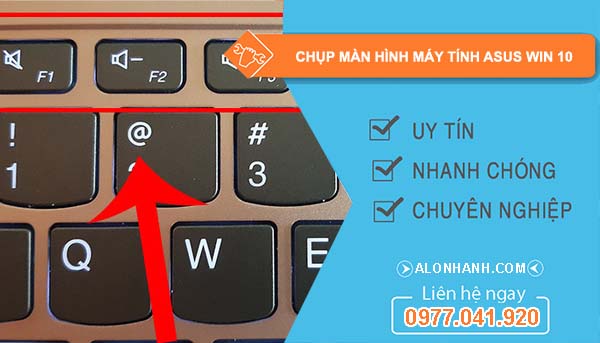
tìm cách chụp màn hình máy tính asus win 10

3. Sử Dụng Ứng Dụng Bên Ngoài

Ngoài các công cụ có sẵn trong Windows 10, bạn cũng có thể sử dụng các ứng dụng bên ngoài để chụp màn hình, một số ứng dụng này còn cung cấp nhiều tính năng bổ sung như ghi chú, chỉnh sửa ảnh, hoặc chia sẻ ngay lập tức.

3.1. Lightshot

Lightshot là một trong những công cụ chụp màn hình phổ biến và miễn phí. Ứng dụng này cung cấp cho bạn nhiều tùy chọn chỉnh sửa sau khi chụp màn hình và bạn có thể dễ dàng chia sẻ ảnh lên mạng.

Cách thực hiện:

  • Tải và cài đặt Lightshot từ trang web chính thức.
  • Sau khi cài xong, nhấn phím PrtSc để bắt đầu chụp màn hình.
  • Bạn có thể chỉnh sửa ngay trong ứng dụng hoặc lưu ảnh.

3.2. Greenshot

Greenshot là một công cụ chụp màn hình miễn phí, mạnh mẽ và dễ sử dụng. Greenshot cung cấp khả năng chụp toàn màn hình, cửa sổ hoặc khu vực tùy chỉnh, và hỗ trợ nhiều định dạng ảnh.

Cách thực hiện:

  • Tải và cài đặt Greenshot từ trang web chính thức.
  • Sau khi cài xong, nhấn phím tắt để bắt đầu chụp màn hình (thường là PrtSc hoặc một phím khác do bạn tùy chỉnh).
  • Chỉnh sửa và lưu ảnh theo ý muốn.

4. Lưu Ý Khi Chụp Màn Hình Trên Máy Tính Asus

4.1. Đảm bảo rằng bạn đã lưu ảnh sau khi chụp

Một số công cụ, như sử dụng phím PrtSc, chỉ sao chép ảnh vào bộ nhớ tạm. Bạn sẽ cần dán và lưu ảnh vào một ứng dụng khác nếu bạn muốn giữ lại hình ảnh.

4.2. Kích thước ảnh

Khi chụp ảnh màn hình, kích thước của ảnh có thể lớn, đặc biệt là với các màn hình có độ phân giải cao. Nếu bạn cần giảm kích thước ảnh, bạn có thể sử dụng các công cụ chỉnh sửa ảnh sau khi chụp.

4.3. Tổ hợp phím tắt

 Các phím tắt có thể hơi khác nhau tùy vào kiểu máy tính hoặc phiên bản Windows 10 mà bạn đang sử dụng, nên hãy thử các tổ hợp phím và công cụ khác nhau để tìm phương pháp phù hợp nhất với bạn.
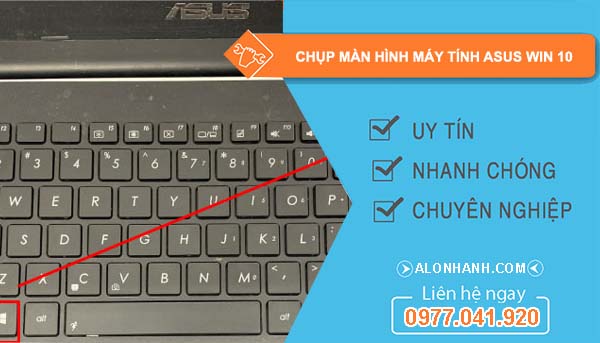
cách chụp màn hình máy tính asus win 10

5. Kết Luận

Chụp màn hình máy tính Asus Win 10 là một công việc khá đơn giản và có thể thực hiện được qua nhiều phương pháp khác nhau, từ phím tắt nhanh chóng đến các công cụ chuyên dụng như Snipping Tool, Snip & Sketch, hoặc các ứng dụng bên ngoài. Dù bạn là người mới bắt đầu sử dụng máy tính hay là một người dùng lâu năm, bạn vẫn có thể dễ dàng lưu lại những thông tin quan trọng trên màn hình và chia sẻ với người khác.

Related Posts

cách tải youtube về máy tính macbook
Sửa máy tính

Tải youtube về máy tính Macbook dễ dàng truy cập và một cách hiệu quả

tìm cách mở laptop lenovo không cần nút nguồn
Sửa máy tính

Cách mở laptop Lenovo không cần nút nguồn đơn giản và nhanh chóng

tìm hiểu cách mở laptop acer không cần nút nguồn
Sửa máy tính

Cách mở laptop Acer không cần nút nguồn hướng dẫn cụ thể

Để lại một bình luận Hủy

Email của bạn sẽ không được hiển thị công khai. Các trường bắt buộc được đánh dấu *

Phản hồi khách hàng

  • Anh lâm ở dĩ an bình dương vừa đăng ký sửa máy lạnh chảy nước
  • Chị hoa ở ngô tất tốt bình thạnh hồ chí minh vừa đăng ký sửa tủ lạnh mất lạnh
  • Anh lâm ở dĩ an bình dương vừa đăng ký sửa máy lạnh chảy nước
  • Chị hoa ở ngô tất tốt bình thạnh hồ chí minh vừa đăng ký sửa tủ lạnh mất lạnh
  • Anh lâm ở dĩ an bình dương vừa đăng ký sửa máy lạnh chảy nước
  • Chị hoa ở ngô tất tốt bình thạnh hồ chí minh vừa đăng ký sửa tủ lạnh mất lạnh

Bài viết mới nhất

  • Thợ hàn sắt inox phường Bình Quới TPHCM
  • Sửa máy bơm nước Phường Thạnh Mỹ Tây TPHCM giá rẻ 15 phút thợ đến nơi
  • Sửa máy bơm nước Phường Thông Tây Hội TPHCM gọi 30 phút thợ có mặt
  • Sửa máy bơm nước Phường An Nhơn TPHCM chất lượng 25 phút có thợ
  • Sửa máy bơm nước Phường Cầu Ông Lãnh TPHCM uy tín 20 phút thợ có mặt

Chi Nhánh Hồ Chí Minh

  • Chi nhánh 1: số 32/27 Kênh Nước Đen, Bình Hưng Hoà A, Bình Tân
  • Chi nhánh 2: Số 295 Tân Kỳ Tân Quý, P.Tân Sơn Nhì, Tân Phú
  • Chi nhánh 3: số 341 Cao Đạt, Phường 1, Quận 5
  • Chi nhánh 4: số 370, Nguyễn Văn Quỳ, P.Phú Thuận, Quận 7
  • Chi nhánh 5: Số 537 Nguyễn Duy Trinh, Bình Trưng Tây, Quận 2
  • Chi nhánh 6: số 146 Nguyễn Văn Trỗi, Phường 8, Phú Nhuận
  • Chi nhánh 7: số 688/57 Lê Đức Thọ, Phường 15, Gò Vấp

Chi Nhánh Hà Nội

  • Chi nhánh 1: số 2 Khu Tái Định Cư Thôn Thượng, Xã Đông Dư, Gia Lâm
  • Chi nhánh 2: số 223 Phố Bùi Xương Trạch , Thah Xuân
  • Chi nhánh 3: ngõ 12 Trần Quý Kiên, Dịch Vọng, Cầu Giấy


Chi Nhánh Vũng Tàu

  • Chi nhánh 1: số 572 Nguyễn An Ninh, Thành phố Vũng Tàu
  • Chi nhánh 2: số 187 Đường Lưu Chí Hiếu, Thành phố Vũng Tàu

Chi Nhánh Đà Nẵng

  • Chi nhánh 1: số 27/32 Trần Phú, Q. Hải Châu, TP. Đà Nẵng
  • Chi nhánh 2: số 108/17 Nguyễn Tri Phương, Thanh Khê, Đà Nẵng
  • Chi nhánh 3: số 420/128 Võ Chí Công, Hòa Hải, Ngũ Hành Sơn, Đà Nẵng


Chi Nhánh Phú Quốc:

  • Số 89 Đường Cách Mạng Tháng Tám, TT. Dương Đông, Phú Quốc

Chi Nhánh Bình Dương

  • Chi nhánh 1: số 197 Thủ Khoa Huân, Phường Bình Chuẩn, TX.Thuận an
  • Chi nhánh 2: số 48/19 đường trần hưng đạo, Phường Đông Hòa, TX : Dĩ An
  • Chi nhánh 3: số 7JCG+823, Tân Định, Bến Cát, Bình Dương


Hotline/zalo 0903078143

© 2021 alonhanh.com | DMCA.com Protection Status

No Result
View All Result
  • Home
  • Dịch vụ
    • Vệ sinh máy lạnh
    • Vệ sinh máy giặt
    • Vệ sinh tủ lạnh
    • Sửa máy lạnh
    • Sửa máy giặt
    • Sửa tủ lạnh
    • Sửa Camera quan sát
    • Sửa máy sấy quần áo
    • Sửa máy bơm nước
    • Tháo lắp máy lạnh
    • Dịch vụ chống thấm
    • Sửa máy nước nóng NLMT
    • Sửa máy tính
    • Sửa cửa cuốn
    • Sửa kho lạnh
    • Sửa mạng nội bộ
    • Sửa máy lạnh Khu Công Nghiệp
    • Lắp đặt camera
    • Lắp đặt khóa cửa vân tay
    • Máy lọc nước đầu nguồn
    • Thi công sơn nước
    • Thợ đóng trần thạch cao
    • Thợ chống dột mái tôn
    • Sửa cửa sắt
    • Sửa ống nước
    • Vệ sinh bồn nước
    • Sửa điện nước
    • Thợ làm mái tôn
    • Thợ hàn sửa inox
    • Thợ làm nhôm kính
    • Thu mua máy lạnh
    • Thợ làm nhà tiền chế
    • Thợ hàn sắt
    • Sửa chữa nhà
    • Thợ sơn cửa sắt
    • Thợ xây nhà
    • Thợ lát gạch nền ốp tường
    • Di dời camera
    • Sửa hệ thống báo cháy
    • Lắp đặt hệ thống báo cháy
    • Lắp đặt hệ thống báo động chống trộm
    • Sửa hệ thống báo động chống trộm
    • Sửa tổng đài điện thoại nội bộ Uy Tín – Nhanh Chóng tại An Tâm
    • Lắp đặt tổng đài điện thoại nội bộ
    • Lắp đặt đèn năng lượng mặt trời
    • Sửa đèn năng lượng mặt trời
    • Vệ sinh đèn năng lượng mặt trời
    • Sửa lò vi sóng
    • Sửa bếp từ
    • Sửa mạng internet
    • Sửa máy in
    • Lắp đặt chuông cửa màn hình
    • Sửa chuông cửa màn hình
    • Thợ thông bồn cầu
    • Thợ thông cống nghẹt
    • Thợ thông bồn rửa chén
    • Lắp camera hành trình
    • Thợ làm mái che bạt kéo
    • Bơm gas tủ lạnh
    • Bơm gas máy lạnh
    • Thi công mặt dựng alu
    • Thợ làm bảng hiệu quảng cáo
    • Sửa cửa kính cường lực
    • Thi công vách kính cường lực
    • Sửa giếng khoan
    • Sửa hệ thống điện năng lượng mặt trời
    • Sửa máy rửa chén
    • Sửa tivi tại nhà
  • Tuyển dụng
    • Tuyển thợ điện nước
    • Tuyển thợ điện lạnh
    • Tuyển thợ lắp đặt camera
    • Tuyển thợ xây dựng
    • Tuyển thợ sơn nước
    • Tuyển Thợ hàn sắt
    • Tuyển thợ hàn inox
    • Tuyển thợ đóng thạch cao
    • Tuyển thợ thông cống
    • Tuyển thợ cơ khí
    • Tuyển thợ điện dân dụng
    • Tuyển thợ điện tử
    • Tuyển thợ chống thấm
    • Tuyển thợ sửa khóa
    • Tuyển thợ điện công nghiệp
    • Tuyển thợ sửa camera hành trình
    • Tuyển thợ sửa kho lạnh
    • Tuyển thợ sửa tivi
    • Tuyển thợ sửa bếp từ

© 2021 alonhanh.com |