Việc quay màn hình trên MacBook là một kỹ năng hữu ích đối với nhiều người dùng, đặc biệt là trong các công việc như tạo video hướng dẫn, ghi lại các buổi họp trực tuyến, hay thậm chí là quay lại các lỗi hệ thống để báo cáo. Hệ điều hành macOS tích hợp các công cụ mạnh mẽ giúp người dùng quay màn hình mà không cần phải cài đặt phần mềm bên thứ ba. Dưới đây là hướng dẫn chi tiết vềcách quay màn hình máy tính MacBook, bao gồm cách sử dụng các tính năng đặc biệt và tùy chỉnh quay màn hình.

1. Các Phương Pháp Quay Màn Hình Máy Tính MacBook
Mục lục
Trước khi bắt đầu quay màn hình trên MacBook, bạn cần biết những phương pháp chính có thể áp dụng. macOS cung cấp một số công cụ tích hợp sẵn để giúp bạn thực hiện công việc này mà không cần phải sử dụng phần mềm của bên thứ ba.
1.1. Sử Dụng Tổ Hợp Phím Mặc Định trên macOS
macOS cung cấp một bộ tổ hợp phím mặc định để quay màn hình rất tiện lợi và dễ sử dụng. Bạn có thể quay toàn bộ màn hình hoặc chỉ một phần màn hình. Dưới đây là các tổ hợp phím mà bạn có thể sử dụng:
-
Quay toàn bộ màn hình:
Nhấn tổ hợp phím Command + Shift + 5. Khi bạn nhấn phím này, một thanh công cụ sẽ xuất hiện trên màn hình với các tùy chọn quay màn hình. -
Quay một phần màn hình:
Sau khi nhấn Command + Shift + 5, bạn sẽ thấy một tùy chọn để chọn vùng màn hình muốn quay. Nhấp vào biểu tượng có hình chữ nhật (có chấm chấm ở góc) để chọn một phần màn hình để quay. -
Chụp ảnh màn hình hoặc quay video một phần:
Nếu bạn chỉ muốn quay video một phần màn hình, hãy chọn vùng muốn quay, sau đó nhấn nút “Record” (Ghi lại). Nếu muốn dừng quay, bạn chỉ cần nhấn vào biểu tượng dừng trên thanh công cụ.
1.2. Sử Dụng QuickTime Player để Quay Màn Hình
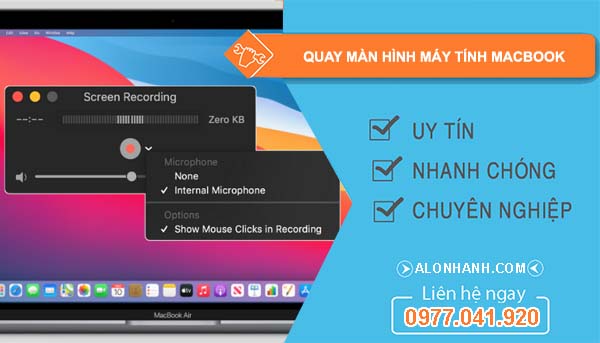
QuickTime Player là một công cụ mạnh mẽ có sẵn trên mọi máy Mac. Đây là một ứng dụng đa năng có thể giúp bạn quay video màn hình chất lượng cao. Dưới đây là các bước sử dụng QuickTime để quay màn hình:
-
Mở QuickTime Player:
Tìm và mở QuickTime Player từ Launchpad hoặc sử dụng Spotlight. -
Chọn Tính Năng Quay Màn Hình:
Khi ứng dụng QuickTime mở ra, vào menu File ở góc trên bên trái và chọn New Screen Recording. -
Cấu Hình Quay Màn Hình:
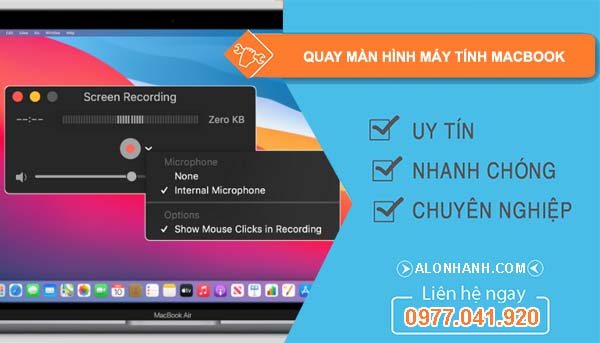
Trước khi bắt đầu quay, bạn có thể nhấn vào biểu tượng nhỏ bên cạnh nút quay (Record) để tùy chọn ghi âm hoặc không ghi âm âm thanh từ micro. -
Chọn Khu Vực Quay:
Sau khi nhấn nút quay, bạn có thể chọn toàn bộ màn hình hoặc chỉ chọn một phần màn hình để quay. Nếu muốn quay toàn bộ màn hình, chỉ cần nhấn chuột vào bất kỳ đâu trên màn hình và bắt đầu quay. Để quay một phần màn hình, kéo và chọn khu vực bạn muốn ghi lại. -
Dừng Quay:
Để dừng quay, bạn chỉ cần nhấp vào biểu tượng dừng ở thanh menu trên cùng của màn hình. -
Lưu Video:
Sau khi quay xong, bạn có thể lưu video bằng cách chọn File > Save và chọn vị trí lưu video.
1.3. Sử Dụng Phần Mềm Của Bên Thứ Ba
Mặc dù macOS đã cung cấp các công cụ quay màn hình tích hợp sẵn như QuickTime và tổ hợp phím, nhưng nếu bạn cần các tính năng nâng cao hơn, có thể bạn sẽ muốn sử dụng phần mềm của bên thứ ba. Dưới đây là một số ứng dụng phổ biến cho việc quay màn hình trên MacBook:
-
Camtasia: Đây là phần mềm quay màn hình và chỉnh sửa video mạnh mẽ. Camtasia hỗ trợ các tính năng như chỉnh sửa video sau khi quay, thêm hiệu ứng, và chèn văn bản vào video.
-
ScreenFlow: Một công cụ phổ biến khác dành cho việc quay màn hình và chỉnh sửa video. ScreenFlow cung cấp một giao diện trực quan và nhiều tính năng nâng cao cho việc ghi hình và biên tập video.
-
OBS Studio: Dành cho người dùng có nhu cầu quay video chất lượng cao hoặc phát trực tiếp (streaming). OBS Studio miễn phí và có nhiều tính năng mạnh mẽ.
2. Các Tính Năng Quay Màn Hình Cơ Bản và Nâng Cao trên macOS
Khi bạn quay màn hình trên MacBook, có thể bạn sẽ muốn tùy chỉnh một số cài đặt để đảm bảo video quay ra chất lượng và phù hợp với mục đích sử dụng của mình. Sau đây là các tính năng cơ bản và nâng cao mà bạn có thể tham khảo.
2.1. Chọn Khu Vực Quay Màn Hình
Một trong những tính năng hữu ích mà macOS cung cấp là khả năng chọn khu vực bạn muốn quay. Thông qua QuickTime hoặc tổ hợp phím Command + Shift + 5, bạn có thể dễ dàng lựa chọn một khu vực nhỏ trên màn hình để quay, giúp tiết kiệm bộ nhớ và chỉ ghi lại những gì cần thiết.
2.2. Quay Màn Hình Kèm Âm Thanh
Khi quay màn hình, việc ghi âm âm thanh có thể là một yêu cầu quan trọng, đặc biệt nếu bạn muốn thuyết minh hoặc ghi lại âm thanh của một cuộc họp. QuickTime và các ứng dụng quay màn hình khác trên macOS đều cho phép bạn ghi âm âm thanh từ micro hoặc âm thanh hệ thống (tùy thuộc vào ứng dụng bạn sử dụng).
-
Quay âm thanh từ micro: QuickTime cho phép bạn chọn ghi âm từ micro của máy Mac khi quay màn hình. Tính năng này rất hữu ích khi bạn muốn tạo video hướng dẫn có thuyết minh.
-
Ghi âm âm thanh hệ thống: Một số ứng dụng của bên thứ ba như ScreenFlow và Camtasia cung cấp tính năng ghi âm âm thanh hệ thống. Điều này giúp bạn ghi lại âm thanh từ các video hoặc âm thanh phát ra từ máy tính.
2.3. Tùy Chỉnh Chất Lượng Video Quay
Khi quay màn hình, bạn có thể gặp phải vấn đề về chất lượng video, đặc biệt nếu bạn đang quay các hành động trên màn hình rất nhanh hoặc có nhiều chi tiết nhỏ. Các phần mềm chuyên dụng như ScreenFlow, Camtasia có khả năng điều chỉnh độ phân giải và tốc độ khung hình (frame rate), giúp đảm bảo video quay ra mượt mà và sắc nét hơn.
-
Độ phân giải: Chọn độ phân giải phù hợp với nhu cầu của bạn. Nếu bạn quay cho YouTube hoặc các nền tảng trực tuyến, việc sử dụng độ phân giải cao (1080p hoặc 4K) là lựa chọn tốt.
-
Tốc độ khung hình (Frame Rate): Tốc độ khung hình ảnh hưởng đến độ mượt mà của video. Tốc độ khung hình cao (60 fps) sẽ mang đến video mượt mà hơn, nhưng cũng sẽ tốn nhiều bộ nhớ hơn.
2.4. Sử Dụng Các Hiệu Ứng Trong Quá Trình Quay
Các phần mềm như Camtasia và ScreenFlow cung cấp nhiều hiệu ứng giúp tăng tính hấp dẫn cho video. Bạn có thể chèn các yếu tố như:
- Chữ viết trên màn hình: Thêm văn bản để giải thích những gì bạn đang làm hoặc cung cấp các chỉ dẫn cho người xem.
- Hiệu ứng chú thích: Sử dụng các hiệu ứng để làm nổi bật các khu vực quan trọng trên màn hình.
- Chuyển cảnh: Thêm chuyển cảnh mượt mà giữa các phần khác nhau trong video.


3. Kết Luận
Việc quay màn hình máy tính MacBook là một kỹ năng vô cùng hữu ích, giúp bạn tạo ra các video hướng dẫn, ghi lại các buổi hội thảo, hoặc đơn giản là lưu lại các sự cố kỹ thuật để xử lý sau. Với các công cụ tích hợp sẵn như QuickTime và tổ hợp phím Command + Shift + 5, người dùng có thể quay màn hình một cách nhanh chóng và dễ dàng. Ngoài ra, các phần mềm của bên thứ ba như Camtasia và ScreenFlow cũng cung cấp các tính năng nâng cao, cho phép bạn tùy chỉnh chất lượng video và thêm các hiệu ứng đặc biệt.